
Que votre coloriste a besoin des dernières images, votre équipe son veut des stems, ou un producteur doit absolument avoir le dernier montage. gestion des actifs médias empêche votre flux de travail et votre charge de travail de s'effondrer sur vous. Sans cela, ce numéro de jongleur passe rapidement de la quille à la tronçonneuse.
Heureusement, outre les logiciels de gestion des ressources multimédias comme Frame.io et Cantemo, il existe des outils de gestion des ressources multimédias intégrés aux éditeurs non linéaires (NLE) comme Adobe Premiere Pro, DaVinci Resolve et Final Cut Pro pour vous aider à organiser vos fichiers multimédias. Mais l'organisation n'est qu'un début.
Dans ce guide, nous vous montrerons comment associer les outils de gestion des ressources multimédias intégrés à votre système de montage non linéaire aux capacités de transfert de fichiers efficaces de MASV, sans plugins ni scripts - juste avec les outils dont vous disposez déjà.
Table des matières
MASV vous permet d'optimiser vos flux de transfert de données
MASV est un puissant transfert de données massives, simplifié.
Pourquoi voulez-vous que le contenu vidéo soit regroupé en un seul endroit ?
Un système de gestion des ressources multimédias approprié peut améliorer l'efficacité, éliminer la confusion et permettre à votre équipe de trouver instantanément ce dont elle a besoin - Vous gagnez du temps et vous pouvez vous concentrer sur la création d'un contenu exceptionnel.
Heureusement, la plupart des systèmes de montage non linéaire, même s'ils ne sont pas des outils de gestion des ressources multimédias comme Frame.io, sont dotés d'outils pratiques qui permettent d'organiser les ressources multimédias numériques.
Conseils avant de commencer
Avant de commencer le processus de consolidation dans DaVinci Resolve, il est essentiel d'avoir un plan clair et de comprendre l'état final de votre projet.
En prenant quelques mesures préparatoires de gestion des actifs numériques et en tenant compte de certains facteurs clés, vous pouvez éviter des complications inutiles, assurer une consolidation en douceur et sauvegarder l'intégrité de vos images verrouillées.
1. Vérifiez les paramètres de votre projet: Confirmez que la résolution, la fréquence d'images, l'espace colorimétrique et les formats de la ligne de temps sont corrects. Cela permet de s'assurer que le transcodage ou l'établissement de nouveaux liens après la consolidation est conforme aux spécifications de la livraison finale.
2. Organisez votre projet en interne : Veillez à ce que vos bacs, dossiers et conventions d'étiquetage soient bien rangés. Une bonne organisation interne du projet permet d'assurer un processus de consolidation plus propre.
3. Vérifiez que le pool de médias ne contient pas de supports inutilisés : Supprimez tous les fichiers numériques superflus ou les calendriers dont vous êtes sûr de ne pas avoir besoin. Ainsi, votre dossier consolidé sera le plus léger et le plus gérable possible.
4. Définir les préférences du projet et les disques de brouillage : Assurez-vous que vos répertoires de travail sont correctement définis afin d'éviter toute confusion lors de la consolidation.
5. Évaluer l'espace de stockage disponible : Assurez-vous que votre disque cible dispose de suffisamment d'espace libre pour tous les médias de votre chronologie verrouillée, ainsi que pour toutes les poignées si vous prévoyez de les inclure.
6. Envisager un proxy ou un traitement optimisé des médias : Décidez si vous souhaitez consolider à l'aide des fichiers originaux, des proxys ou des médias optimisés. Si vous avez travaillé avec des proxys pour accélérer le montage, vous souhaiterez peut-être revenir au métrage original avant de procéder à la consolidation, en fonction de vos besoins finaux.
En suivant ces conseils préliminaires sur la gestion des actifs médias, vous posez les jalons d'un processus de consolidation sans problème.
En investissant quelques minutes dans la préparation, vous vous assurez que le dossier consolidé final constituera un enregistrement fidèle, efficace et facile à retrouver de la coupe d'images verrouillée de votre projet.
DaVinci Resolve
Comprendre la gestion des médias dans Resolve
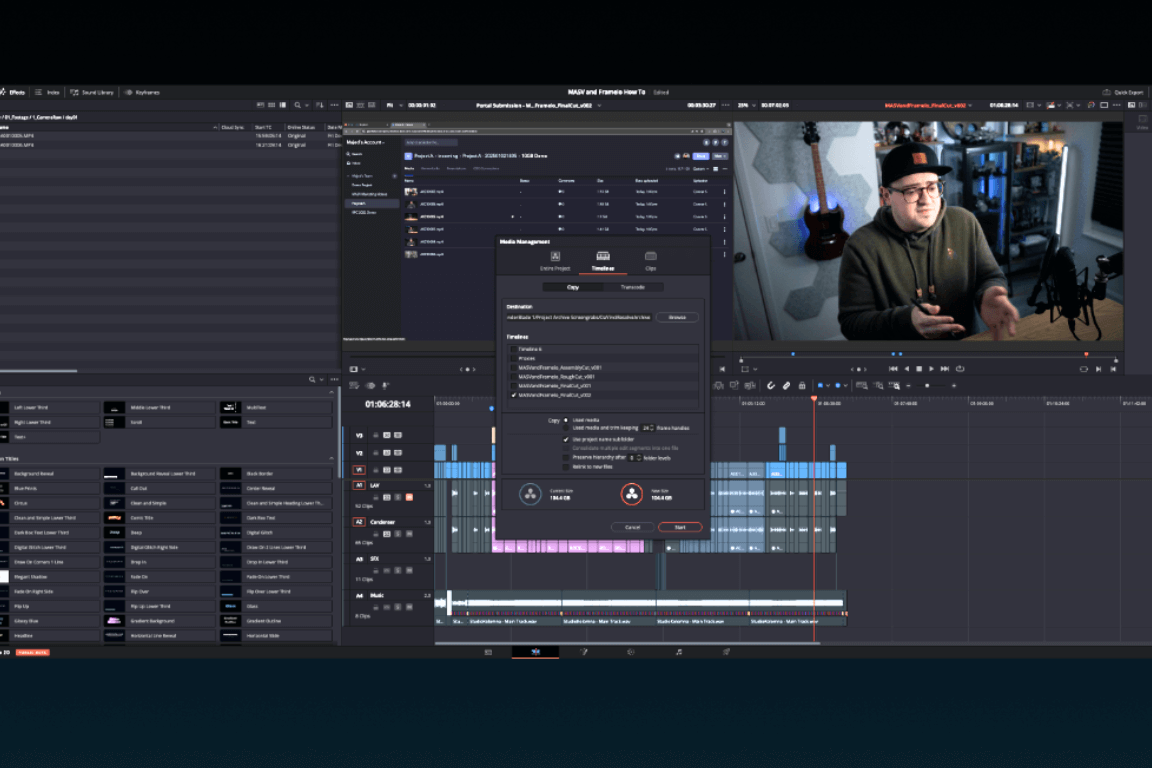
Le système de gestion des ressources médiatiques à l'intérieur DaVinci Resolve est l'outil de gestion des médias. Il consolide les médias de votre projet en copiant, déplaçant ou transcodant les fichiers vidéo et multimédias sélectionnés. Cela permet d'assurer :
- Stockage centralisé des dossiers pour un accès plus facile.
- Réduction de la taille du projet par l'exclusion des supports inutilisés.
- Compatibilité entre les flux de travail grâce à une conversion uniforme des codecs.
Préparer votre projet pour la gestion des médias
Avant d'entamer la gestion des ressources multimédias, il convient de suivre les étapes préparatoires suivantes :
- Organiser le pool de médias : S'assurer que tous les supports nécessaires se trouvent dans la réserve de médias, en les organisant dans des bacs si nécessaire.
- Nettoyer les calendriers : Supprimer les chronologies ou les séquences inutiles.
- Supprimer les supports inutilisés : Débarrasser les clips et les actifs inutilisés.
Guide étape par étape pour l'utilisation de la gestion des médias
Suivez ces étapes pour gérer les médias dans Resolve :
- Outil de gestion des médias ouvert :
- Naviguez vers Fichier > Gestion des médias
- Sélectionnez l'étendue des médias :
- Choisissez de gérer l'ensemble du projet, des échéances spécifiques ou des emplacements sélectionnés.
- Choisissez le type d'opération :
- Copie: Duplique uniquement les médias utilisés dans votre projet.
- Déplacer: Déplace le média vers un nouvel emplacement, en le retirant de la source d'origine.
- Transcode: Convertit les médias en un codec et un format uniformes.
- Définir les options du support :
- Définir la longueur des poignées pour les cadres supplémentaires au-delà des points d'entrée/sortie.
- Exclure les clips inutilisés pour minimiser l'utilisation de l'espace de stockage.
- Choisissez la destination :
- Sélectionnez un lecteur ou un dossier de stockage fiable pour la sortie.
- Assurer un espace de stockage suffisant pour l'opération.
- Démarrer le processus :
- Cliquez sur Démarrer et surveillez la barre de progression.
- Vérifier la consolidation :
- Ouvrez le projet consolidé pour vous assurer que tous les médias sont correctement liés.
Vérifier et relier les médias
Après consolidation :
- Ouvrez le projet et vérifiez s'il manque des médias.
- Si le support est hors ligne, utilisez la fonction Relink Media caractéristiques :
- Naviguez vers Media Pool > Clic droit > Relier les clips sélectionnés...
- Naviguez jusqu'à l'emplacement du nouveau média et créez un nouveau lien.
Adobe Premiere Pro
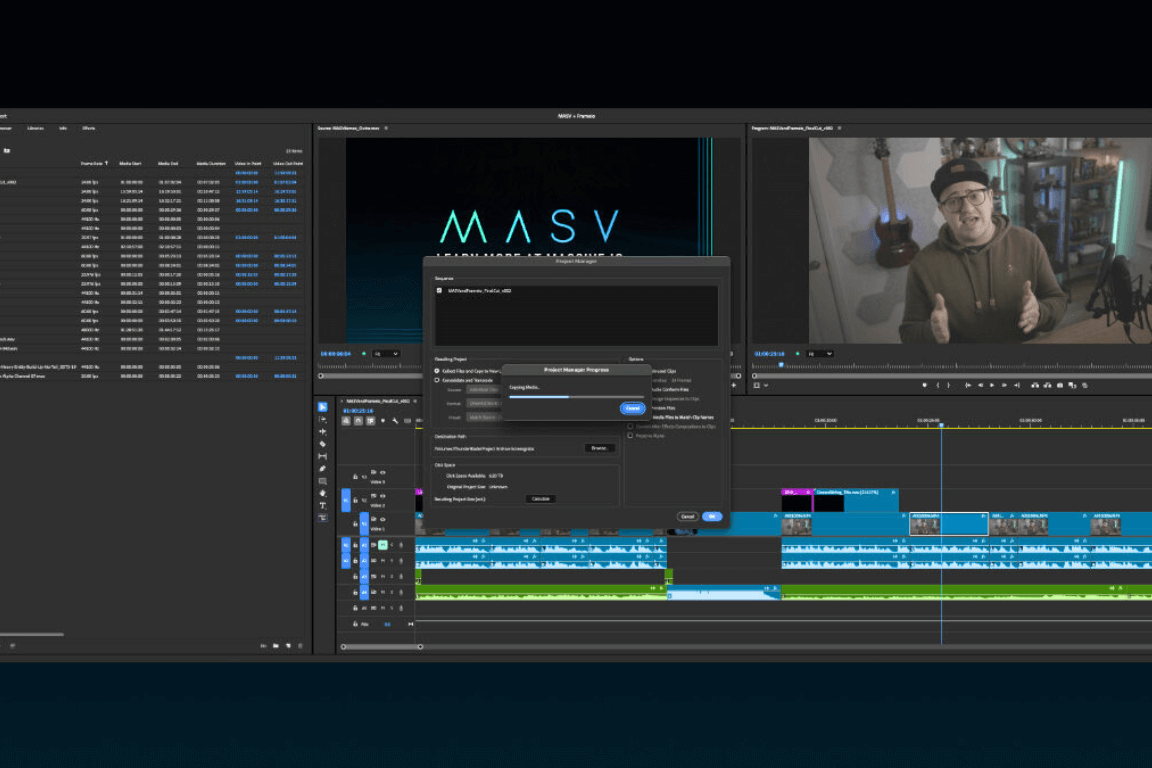
Adobe Premiere Pro est livré avec une solution de gestion des ressources multimédias appelée Project Manager, qui vous permet de consolider, de transcoder et d'archiver vos projets de manière efficace.
Comprendre le chef de projet dans Premiere Pro
Le gestionnaire de projet de Premiere Pro vous permet de :
- Collecter les fichiers vidéo et les copier vers un nouvel emplacement: Consolide le projet et ses fichiers multimédias dans un seul dossier, ce qui est idéal pour le partage et la collaboration sur les projets.
- Consolider et transcoder: Convertit les médias du projet en un seul codec, idéal pour la compatibilité et le stockage à long terme.
Se préparer à la gestion de projet
Avant d'utiliser le gestionnaire de projet :
- Organisez votre panel de projets: Etiqueter et trier les supports dans des bacs pour plus de clarté.
- Séquences de nettoyage: Supprimer les séquences inutiles et les supports non utilisés.
- Vérifier les liens avec les médias: Assurez-vous que tous les fichiers vidéo sont correctement liés afin d'éviter les erreurs lors de la consolidation.
Guide d'utilisation du gestionnaire de projet, étape par étape
- Gestionnaire de projet ouvert :
- Naviguez vers Fichier > Gestionnaire de projet.
- Sélectionner les séquences :
- Dans la fenêtre Gestionnaire de projet, cochez les cases des séquences que vous souhaitez gérer.
- Choisissez une opération :
- Collecter les fichiers et les copier vers un nouvel emplacement: Copie toutes les séquences sélectionnées et leurs fichiers vidéo dans un dossier spécifié.
- Consolider et transcoder: Convertit tous les médias des séquences sélectionnées vers un codec spécifié.
- Configurer les options :
- Exclure les clips non utilisés: Réduit la taille du projet en omettant les supports inutilisés.
- Inclure les poignées: Conserve les images supplémentaires (jusqu'à 999) pour des montages ultérieurs.
- Convertir des séquences d'images en clips: Combine des séquences d'images fixes en clips vidéo uniques.
- Définir le chemin de destination :
- Utiliser le Parcourir pour sélectionner le dossier de destination. Le gestionnaire de projet créera un sous-dossier avec un nom par défaut tel que "Copié_[Nom du projet]" ou "Transcodé_[Nom du projet]".
- Estimer l'espace disque :
- Cliquez sur Calculer pour prévisualiser les besoins de stockage pour l'opération sélectionnée.
- Exécuter le processus :
- Cliquez sur OK pour lancer la consolidation ou le transcodage de votre projet. Surveillez la barre de progression jusqu'à l'achèvement du projet.
- Vérifier la consolidation :
- Ouvrez le projet consolidé pour vérifier que tous les liens multimédias sont intacts et fonctionnent.
Vérification après la gestion
- Ouvrez le nouveau fichier de projet et assurez-vous que
- Tous les fichiers multimédias sont liés correctement.
- Les fichiers transcodés sont conformes aux spécifications requises.
- Testez la lecture et l'édition pour vous assurer qu'il ne manque aucun élément ou qu'il n'y a pas d'erreur.
Final Cut Pro (FCP X)
Comprendre la consolidation des médias dans FCP
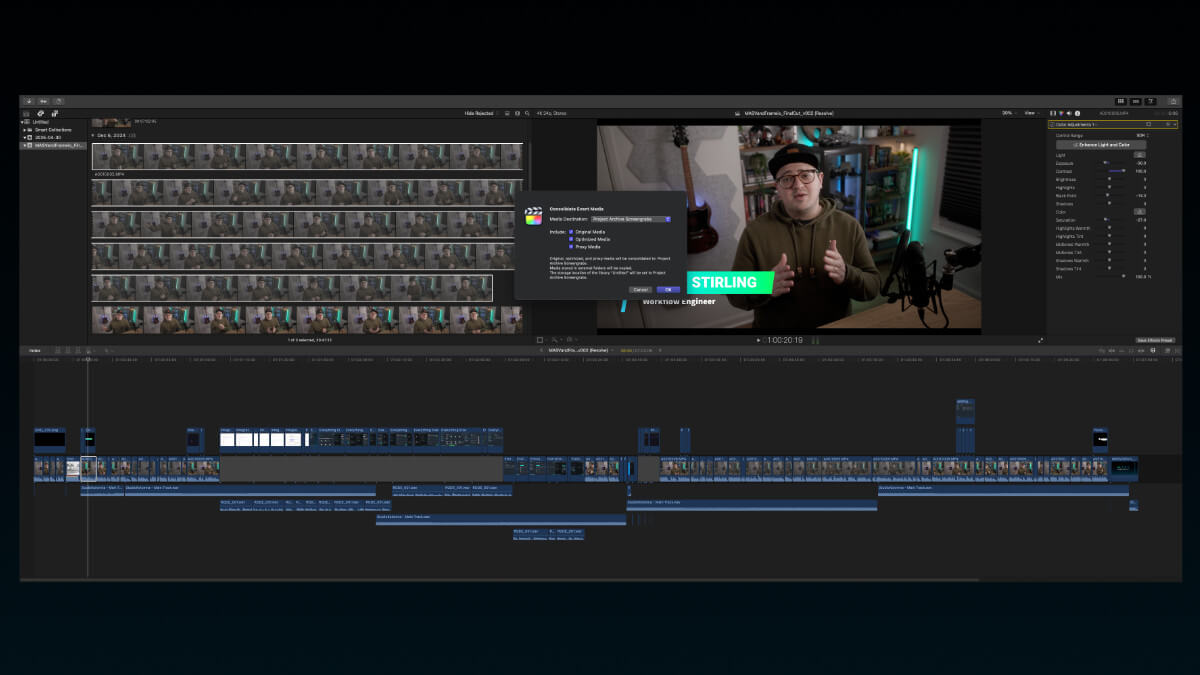
La fonction Consolidation dans Final Cut Pro se double d'un logiciel de gestion des médias, vous permettant de rassembler tous les médias associés à un projet ou à une bibliothèque dans un emplacement de stockage unique. Cela permet d'assurer :
- Tous les supports sont accessibles pour une utilisation ultérieure.
- Simplification des transferts de projets et des collaborations.
- Archives fiables sans fichiers vidéo manquants.
Préparer votre projet pour la consolidation
Avant d'entamer le processus de consolidation :
- Organisez vos médias : S'assurer que les supports sont correctement étiquetés et organisés dans le PCF.
- Examiner les propriétés de la bibliothèque: Vérifiez les paramètres de stockage des supports, du cache et des sauvegardes dans l'inspecteur de bibliothèque.
- Supprimer les supports inutilisés : Supprimez les clips ou les fichiers inutilisés pour économiser de l'espace de stockage.
Guide étape par étape pour la consolidation des projets et des bibliothèques
- Ouvrez votre bibliothèque ou votre projet :
- Lancez FCP et sélectionnez la bibliothèque ou le projet que vous souhaitez consolider dans la barre latérale Bibliothèques.
- Accéder à la fonction de consolidation :
- Une fois la bibliothèque ou le projet sélectionné, cliquez sur Fichier > Consolider les médias de la bibliothèque ou Consolider les supports du projet.
- Choisissez les types de médias à consolider :
- Dans la fenêtre de consolidation, vous pouvez inclure :
- Média original: Fichiers bruts, non modifiés.
- Des médias optimisés: Fichiers transcodés dans des formats de haute qualité et faciles à éditer.
- Média proxy: Supports à faible résolution pour une édition efficace.
- Dans la fenêtre de consolidation, vous pouvez inclure :
- Sélectionnez un lieu de destination :
- Par défaut, les médias sont consolidés à l'emplacement actuel de la bibliothèque. Pour modifier cela, allez à Modifier les paramètres dans l'inspecteur de bibliothèque et spécifier un nouvel emplacement de stockage.
- Initier la consolidation :
- Cliquez sur OK pour lancer la consolidation. FCP copiera les types de médias sélectionnés dans l'emplacement spécifié.
- Contrôler les progrès :
- Une barre de progression apparaît. Une fois terminé, une notification confirme que le processus de consolidation est terminé.
Vérification de la consolidation
Après consolidation :
- Vérifier l'inspecteur de la bibliothèque: Vérifiez les emplacements de stockage mis à jour pour les supports, le cache et les sauvegardes.
- Liens vers les médias d'essai: Ouvrez le projet et confirmez que tous les clips sont en ligne.
- Relier les fichiers si nécessaire: Si un média apparaît hors ligne, utilisez Fichier > Relier les fichiers pour se reconnecter.
Dossiers de veille MASV
Qu'est-ce qu'un dossier de surveillance ?
- Dossiers de montres: Fonctionnalité de l'application MASV Desktop qui automatise les transferts de fichiers. Lorsque des fichiers sont ajoutés à un dossier spécifique, ils sont automatiquement téléchargés vers un portail MASV ou une autre destination.
Il s'agit d'une aide précieuse pour :
- Flux de travail d'édition en collaboration.
- Livraison rapide des fichiers pour les projets urgents.
- Automatisation des transferts à partir de projets consolidés dans des systèmes de montage non linéaire tels que FCP, Premiere Pro et Resolve.

Préparation du flux de travail MASV
Avant de créer un dossier de surveillance :
- S'assurer que le MASV est installé: Téléchargez et installez l'application MASV Desktop App à partir du site web de MASV.
- Créer un portail MASV: Si vous n'avez pas encore de portail, connectez-vous à votre compte MASV et créez-en un pour les téléchargements de fichiers.
- Organisez vos médias: Utilisez les outils de gestion des médias de FCP, Premiere ou Resolve pour consolider les fichiers de votre projet dans un seul dossier.
Guide étape par étape pour la création d'un dossier de surveillance
- Lancer le Application de bureau MASV:
- Ouvrez l'application MASV et connectez-vous avec vos identifiants.
- Naviguez jusqu'à Watch Folders (dossiers de surveillance) :
- Cliquez sur le Dossiers de montres dans le menu principal de l'application.
- Créer un nouveau dossier de surveillance :
- Cliquez sur + Nouveau dossier de montre.
- Nommez votre dossier de veille (par exemple, "Project_ABC_Uploads").
- Définir le chemin d'accès au dossier :
- Choisissez le dossier local que vous souhaitez surveiller pour les nouveaux fichiers. Il peut s'agir du dossier de sortie de l'outil de gestion des médias de votre NLE.
- Attribuer une destination :
- Sélectionnez un portail MASV comme destination du téléchargement.
- Vous pouvez également spécifier des sous-dossiers dans le portail pour organiser les fichiers entrants.
Vérification et test du dossier de surveillance
- Ajouter des fichiers de test: Copier un fichier de test ou lancer l'exportation d'un fichier de croissance dans le dossier de surveillance.
- Contrôler les téléchargements : Consultez l'application MASV Desktop pour connaître l'état d'avancement du téléchargement en temps réel.
- Vérifier les téléchargements: Connectez-vous à votre portail MASV pour confirmer la réception des fichiers.
Bonnes pratiques pour l'utilisation des dossiers de surveillance pour le transfert automatisé de fichiers
- Utiliser des dossiers de surveillance distincts pour les projets: Conservez les dossiers de surveillance en fonction des projets pour maintenir l'organisation.
- Contrôler l'espace de stockage: Assurer un stockage suffisant pour les dossiers en expansion et les résultats consolidés du projet.
- Combiner avec la gestion des médias NLE : Utilisez les outils de consolidation de FCP, Premiere ou Resolve pour produire des médias propres et organisés dans vos dossiers de surveillance.
- Tester avant de produire : Effectuez des tests à petite échelle avec des fichiers en pleine croissance pour confirmer que tout fonctionne comme prévu avant le début de votre processus de production vidéo.
Tout tester... deux fois
Il est facile de penser qu'une fois les supports consolidés, le flux de travail est fluide et efficace.
Mais si vous ne testez pas minutieusement ce flux de travail avant le transfert, l'archivage ou la mise à l'échelle, vous risquez de découvrir des problèmes au pire moment, par exemple juste avant de devoir distribuer des fichiers multimédias ou juste avant un examen critique.
Suivez le processus :
Simulez les étapes exactes que vous suivrez après la consolidation. S'il est prévu de confier un projet à un coloriste, essayez de relier les séquences et de partager une chronologie de test avec lui. Si vous expédiez un disque d'archive à un collaborateur, entraînez-vous à l'emballer comme vous le feriez dans un scénario réel, notamment en rédigeant des instructions ou des fichiers README.
La répétition générale de votre flux de travail permet de répéter chaque étape en toute confiance lorsque les délais sont serrés.
Documenter et affiner :
Au cours des tests, notez les complications, les ralentissements ou les étapes supplémentaires que vous n'aviez pas prévus. Il se peut que certains formats de fichiers ne soient pas lus correctement ou qu'une structure organisationnelle ne soit pas claire pour un membre de l'équipe.
Utilisez ce retour d'information pour affiner la structure des dossiers, les conventions de dénomination ou les méthodes de distribution. Testez à nouveau après avoir effectué des ajustements. En procédant à des itérations dès maintenant, vous éviterez d'avoir à chercher des solutions plus tard, lorsque les enjeux seront plus importants.
Répéter l'opération jusqu'à ce que l'on soit sûr de soi :
Test. Ajuster. Testez à nouveau. Continuez à parcourir les flux de travail jusqu'à ce que vous puissiez les exécuter en toute confiance et sans hésitation.
En vérifiant rigoureusement ces processus dès le départ, vous vous assurez qu'au moment de passer aux choses sérieuses - remettre un projet, envoyer des fichiers numériques à un partenaire externe ou extraire des séquences d'une archive de stockage en nuage ou d'un système de gestion des actifs numériques - vous êtes prêt, vos supports sont prêts et l'ensemble de votre flux de travail se déroule comme sur des roulettes.
Laissez MASV dynamiser vos flux de travail de gestion des actifs multimédias
Votre projet est organisé, consolidé et prêt à être partagé - pas de fichiers manquants, pas d'e-mails frénétiques, juste un flux de travail fluide et professionnel grâce à une gestion organisée des ressources multimédias. Cette approche rationalisée permet de gagner du temps, de réduire les frustrations et de maintenir la cohérence de l'ensemble de votre flux de travail.
Vous ne tarderez pas à impressionner vos collaborateurs, vos clients et vos parties prenantes en leur montrant à quel point le processus est fluide. Et avec MASV En intégrant le transfert de fichiers par navigateur, facile à utiliser, fiable et rapide, à votre flux de gestion des ressources numériques vidéo, vous serez libre de vous concentrer sur ce qui compte vraiment : créer un travail exceptionnel qui respecte toutes les échéances.
S'inscrire à MASV gratuitement et commencez à préparer l'avenir de votre processus de gestion des ressources multimédias.
MASV : Transfert de fichiers rapide et fiable
Obtenez le service de transfert de fichiers le plus rapide, le plus sûr et le plus fiable disponible aujourd'hui : MASV.