
Herunterladen von Musikvideos über Frame.io. Durchsuchen von Google Drive-Links. Herunterladen von beschädigten OneDrive-Dateien. Durchsuchen von mehreren Dateien mit unterschiedlichen Namenskonventionen und Dateiformaten.
Das Jonglieren mit verschiedenen Plattformen und mehreren Kunden kann sehr mühsam sein. Doch für vielbeschäftigte Film-, Video- und Postproduktionsteams ist ein reibungsloser Arbeitsablauf für den Empfang von Dateien von Kunden, Partnern, Mitarbeitern und anderen Nutzern entscheidend, um beste Arbeit zu leisten.
Ob Sie nun ein Remote-Editor oder ein Kolorist sind, VFX-Künstler, Tontechnikeroder andere Fachleute, die mit großen Dateien arbeiten, Sie brauchen einen einfachen und effizienten Weg, um Dateien sicher zu empfangen. Wir lernen, wie das geht.
Inhaltsübersicht
Ein universeller Dateiuploader für jeden Workflow
Machen Sie es Ihren Kunden leicht, Dateien zu senden. Machen Sie es Ihrem Team leicht, sie zu empfangen.
Was ist ein MASV-Portal?
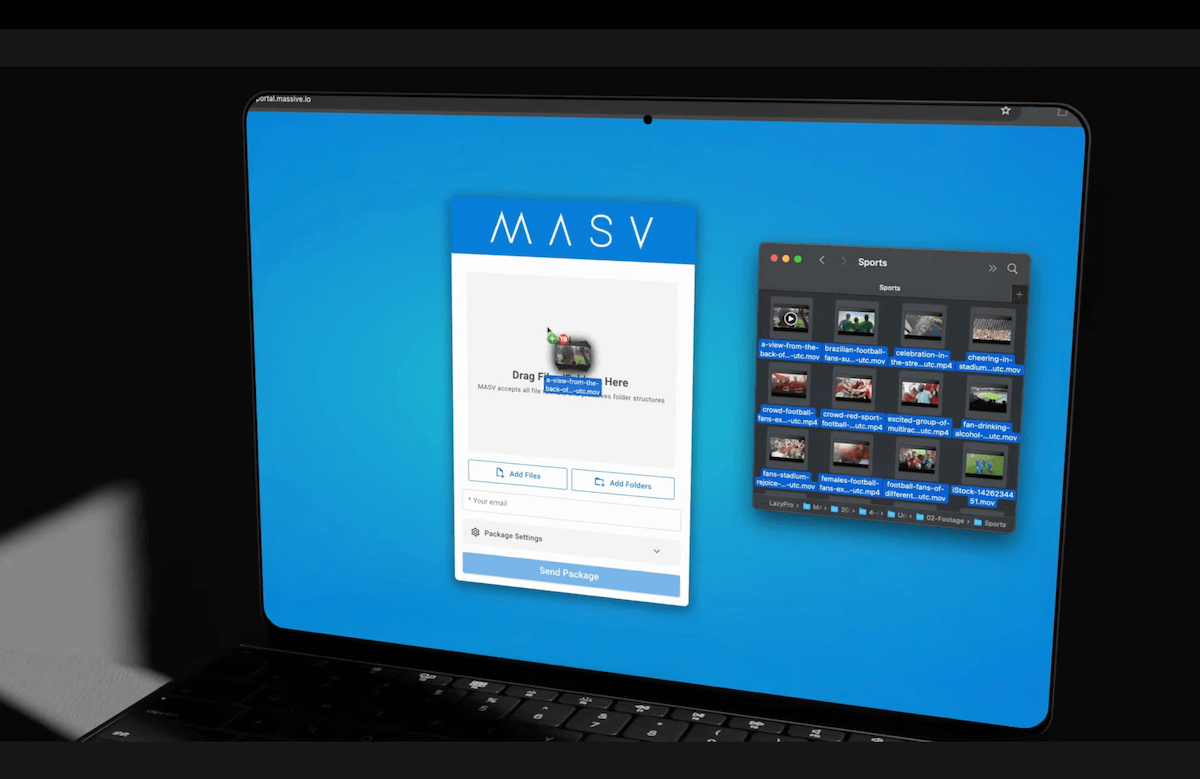
A MASV-Portal ist ein zentraler Ort zum Empfangen und Herunterladen all Ihrer Dateien, die praktisch überall eingebettet werden können - und das Beste daran, Es kann eine unbegrenzte Anzahl von Dateipaketen verarbeiten und ist der schnellste universelle Datei-Uploader, den Sie verwenden können.
Es eignet sich hervorragend für jede Art von Medienworkflow:
- Für Filmproduktionsfirmen und TV-SenderDas Kamerateam vor Ort kann über ein MASV-Portal Filmmaterial an das Redaktionsteam senden, damit dieses sofort mit der Arbeit beginnen kann.
- Wenn Sie einen Online-Wettbewerb veranstalten, können die Teilnehmer ihre Beiträge an eine zentrale Stelle senden und dabei Upload-Regeln für Dateigrößen, Namenskonventionen und Formate festlegen.
- Wenn Sie für das Marketing eines Sportteams verantwortlich sind und Videos oder Bilder von Ihren Fans haben möchten, können Sie das Portal direkt auf Ihrer Website einbetten, so dass jeder seine Videos oder Bilder einreichen kann. nutzergenerierte Inhalte und UGC-Video.
💡 Mehr lesen: Erstellen von Datei-Upload-Formularen für jede Website
Wie man ein personalisiertes MASV-Portal erstellt
Zunächst benötigen Sie ein MASV-Konto, falls Sie dies noch nicht getan haben. Es dauert nur ein paar Minuten, um sich einschreiben und erhalten Sie jeden Monat kostenloses Transferguthaben! Zusätzliche Nutzung wird auf einer Pay-as-you-go-Basis berechnet.
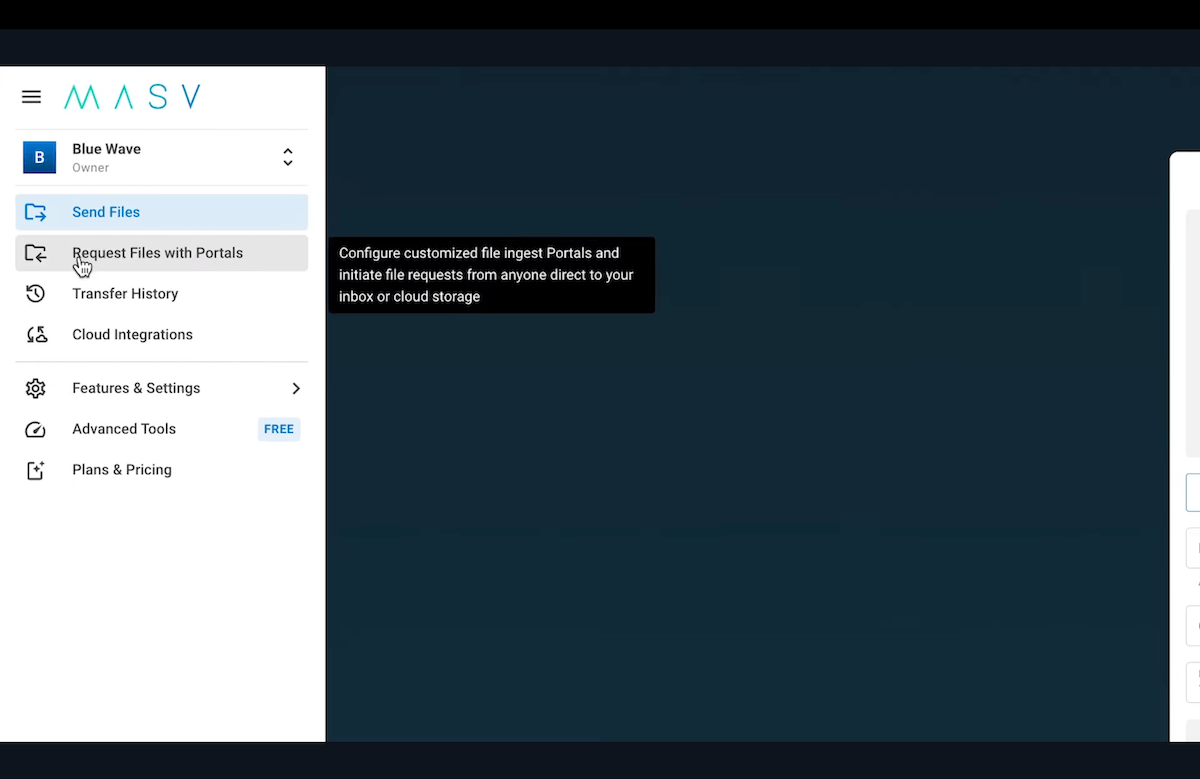
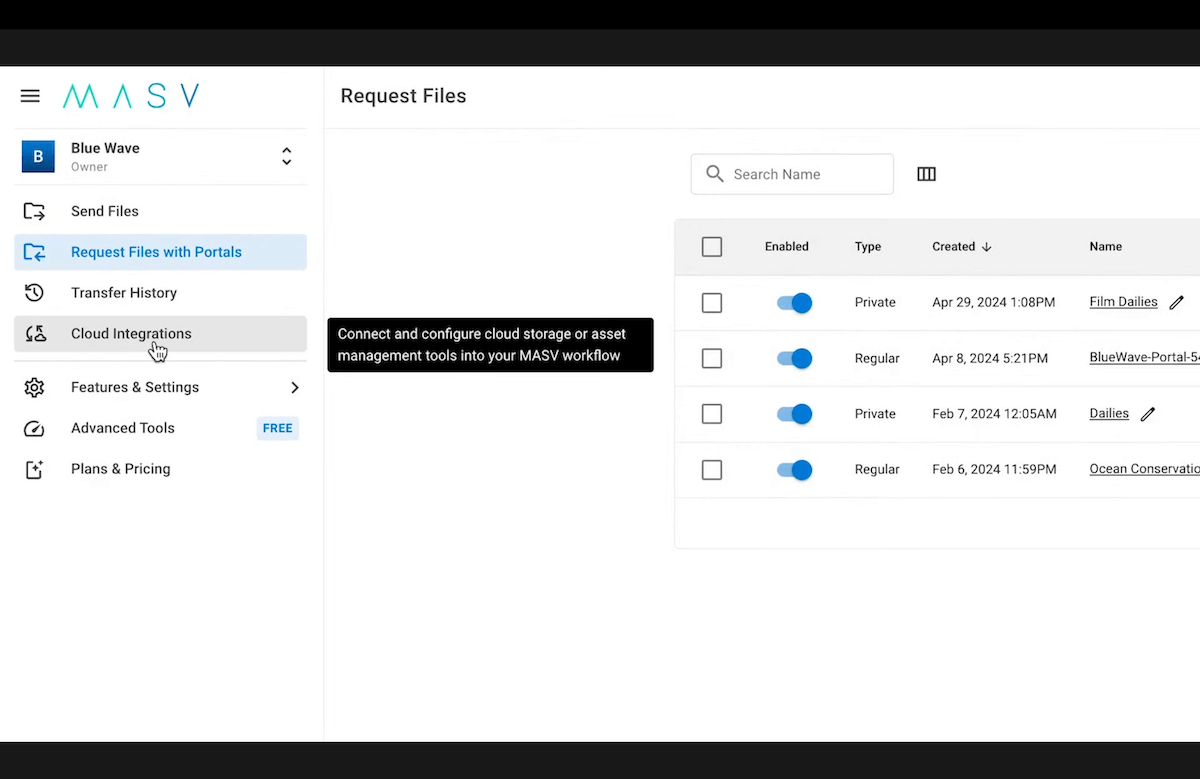
Navigieren Sie auf der Hauptseite Ihres MASV-Kontos zu Dateien mit Portalen anfordern im Menü auf der linken Seite.
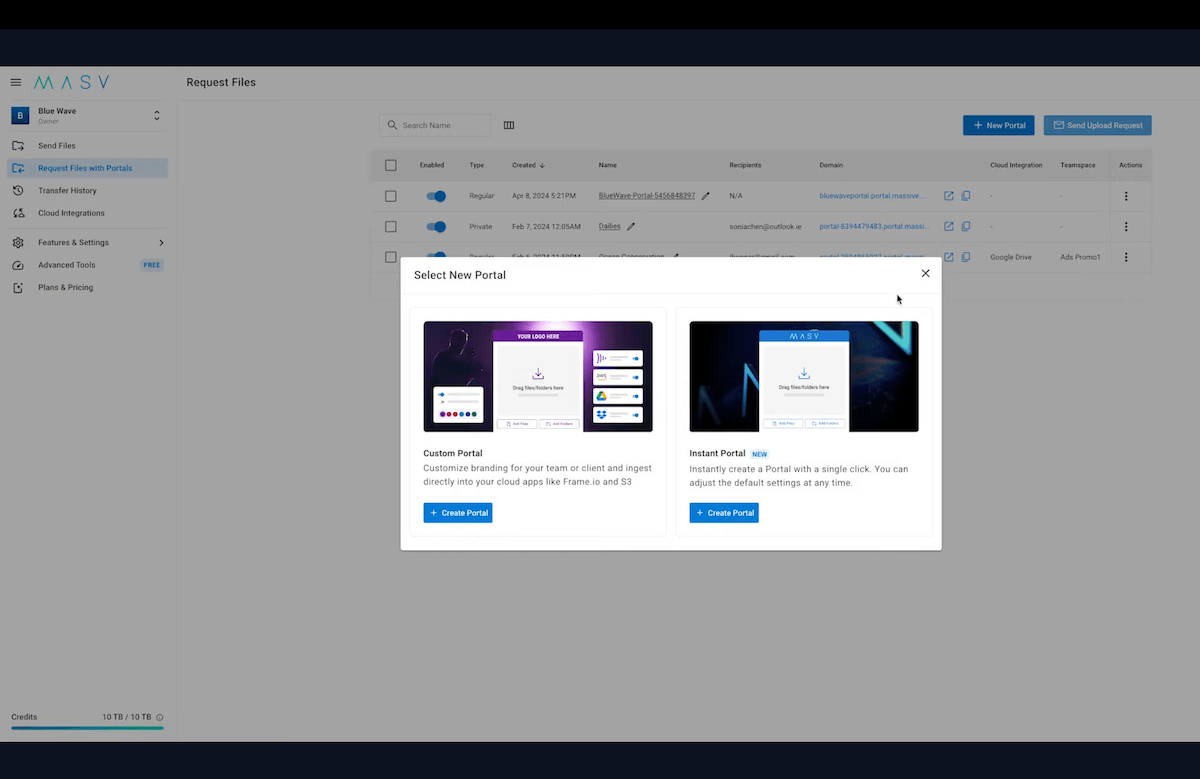
Klicken Sie auf die Schaltfläche mit der Aufschrift Neues Portal und ein neues Fenster wird angezeigt.
Wählen Sie Sofort-PortalDadurch wird ein Standardportal erstellt, das Sie sofort verwenden können.
Oder Sie können wählen Benutzerdefiniertes Portalmit dem Sie Ihr Portal anpassen können, um Ihr Branding und spezifische Regeln für den Datei-Upload hinzuzufügen (z. B. nur bestimmte Namenskonventionen zuzulassen oder .exe-Dateien aus Gründen der Cybersicherheit zu verbieten).
Wählen wir Benutzerdefiniertes Portal.
Registerkarte Allgemein
In der Allgemein in Ihrem Portal sehen Sie mehrere Felder, die Sie ausfüllen können.
Erstens haben wir die Bereich. Dies ist die Webadresse und der Link, den Sie an Ihre Kunden und alle anderen Mitarbeiter senden, die Dateien in Ihr Portal hochladen müssen (sie können dies tun, ohne ein MASV-Konto zu benötigen). Sie können es so belassen, oder Ihren Firmennamen oder Ihren Namen hinzufügen. Schreiben wir also "Galactic Productions".
Das zweite Feld ist Name. Dies ist der Name des Portals, der in Ihrem MASV-Konto angezeigt wird. Wenn Sie mehrere Portale für verschiedene Projekte oder Kunden verwenden, können Sie so leicht erkennen, welches Portal für welchen Zweck bestimmt ist. Ich werde dieses Portal benennen Film-Tageszeitungen.
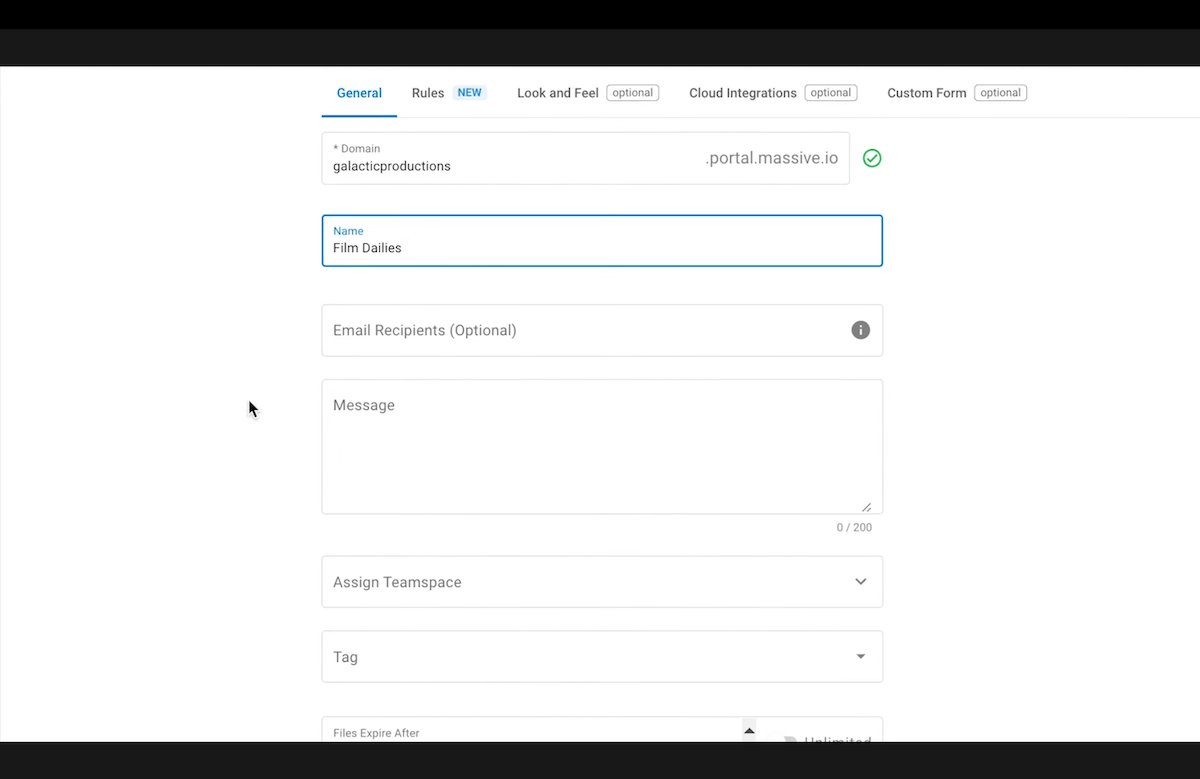
Als nächstes haben wir E-Mail-Empfängerdie optional ist. Alle, die hier eingetragen sind, werden benachrichtigt, wenn jemand Daten in dieses Portal hochlädt. Sie können dann auch die Dateien herunterladen.
Darunter haben wir Nachricht. Dies ist eine Nachricht, die im oberen Bereich des Portals für Ihre Mitarbeiter angezeigt wird und ebenfalls optional ist. Sie können Ihren Firmenslogan hinzufügen oder einfach nur "Willkommen! Bitte laden Sie unten Ihre Dateien hoch".
Als nächstes können wir eine Teamspace. Sie können Teamspaces für bestimmte Projekte erstellen und Mitarbeiter zu einem Team hinzufügen. Wenn Sie Ihrem Portal einen Teamspace zuweisen, erhalten alle Mitglieder, die diesem angehören, eine Benachrichtigung und können die in das Portal hochgeladenen Dateien herunterladen.
Nach Teamspaces haben wir Tagsdie zugewiesen werden können, um eine bessere Paketverfolgung und Sichtbarkeit der Dateiübertragung zu ermöglichen. Sie können sie in der MASV-App oder direkt hier im Browser erstellen.
Fügen wir den Tag "Filme" hinzu.
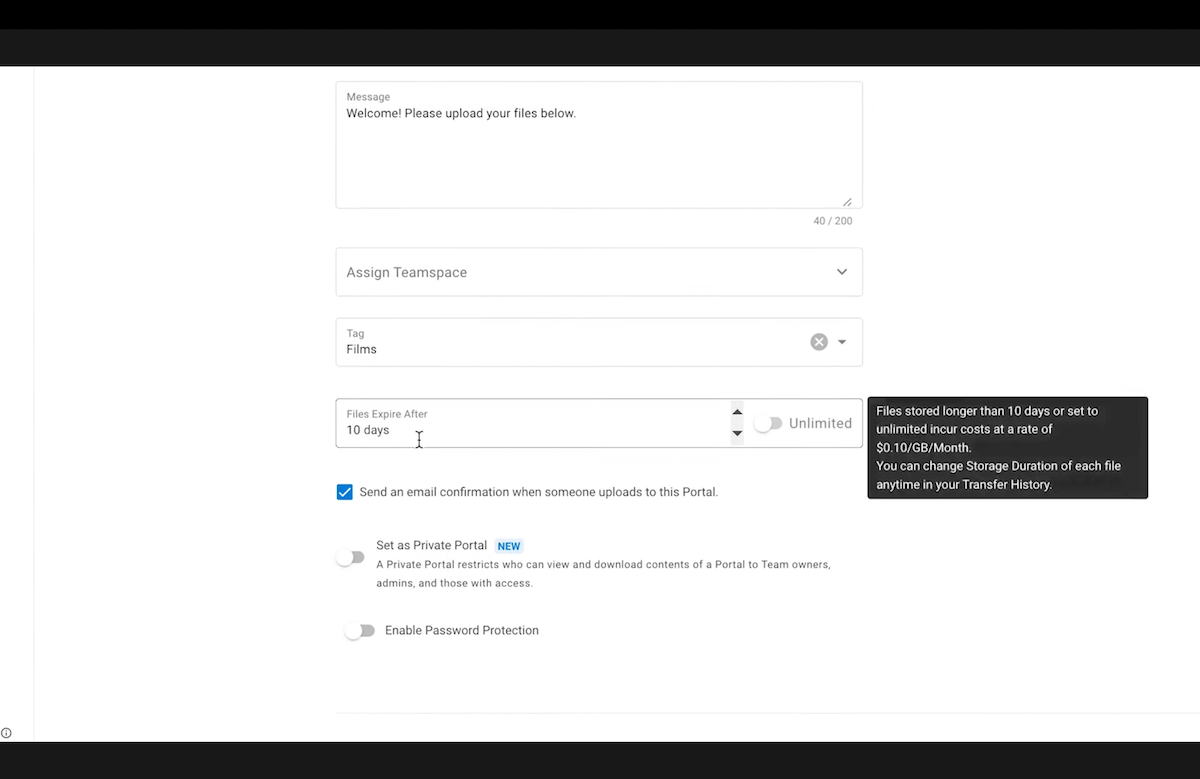
Im nächsten Feld können Sie die maximale Anzahl der Tage angeben, die die Dateien im Portal gespeichert werden, bevor sie gelöscht werden.
Als nächstes können Sie wählen, ob Sie Bestätigungen per E-Mail erhalten möchten, wenn jemand Dateien in dieses Portal hochlädt. Lassen Sie es angekreuzt.
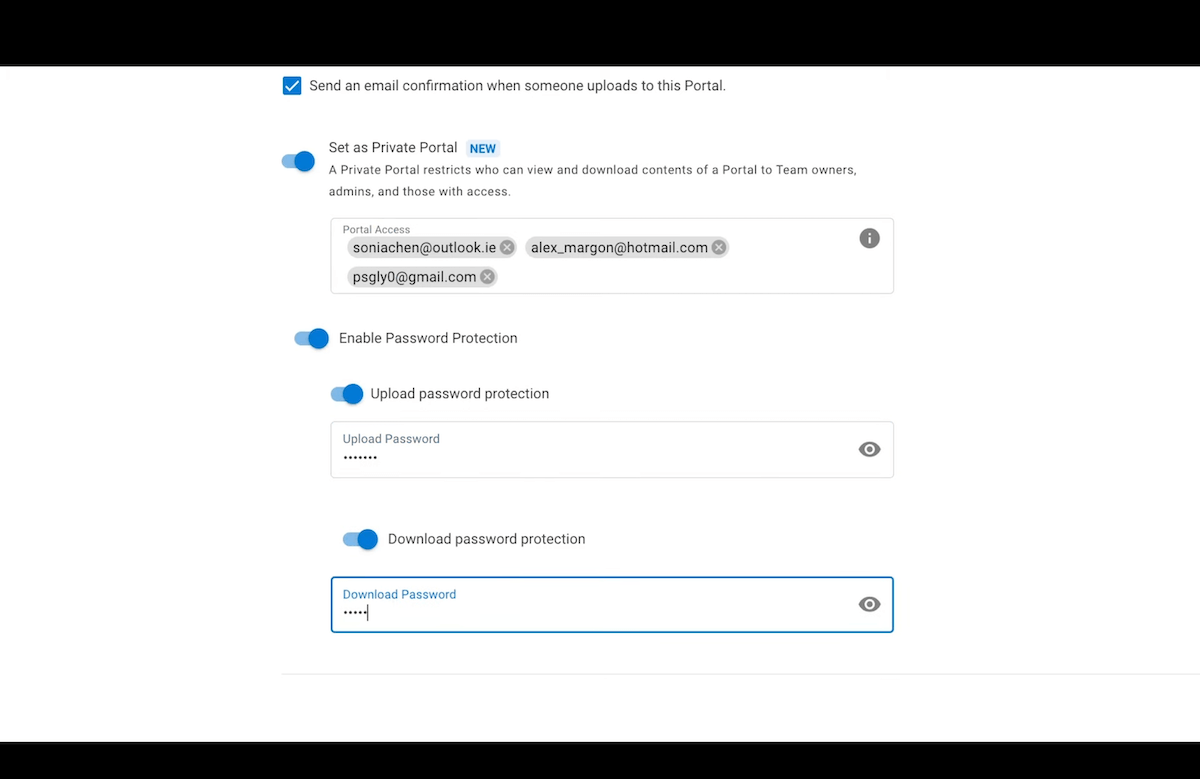
Zum Schluss, für eine zusätzliche Sicherheitsebenekönnen Sie das Portal als privat einrichten und den Passwortschutz für Up- und Downloads aktivieren.
In einem privaten Portal können Sie festlegen, wer den Inhalt anzeigen und herunterladen kann.
Registerkarte Regeln
Im Rahmen der Regeln können Sie bestimmte Parameter festlegen, die Ihre Mitarbeiter beachten müssen, um Dateien erfolgreich in Ihr Portal hochzuladen.
Erstens, wir haben Terms of Service. Hier können Sie eine rechtliche Vereinbarung oder einen Haftungsausschluss hinzufügen oder die Nutzer bitten, Ihnen die Erlaubnis zur Verwendung ihrer hochgeladenen Videos zu erteilen.
In der Titel schreiben wir "Copyright Permission".
In der Beschreibung darunter füge ich eine Zusammenfassung ein. Dann, im Feld Etikett Feld, schreibe ich: "Ich akzeptiere."
Dies ist der Text, der neben dem Kontrollkästchen erscheint, das die Nutzer ankreuzen müssen, um den Bedingungen zuzustimmen.
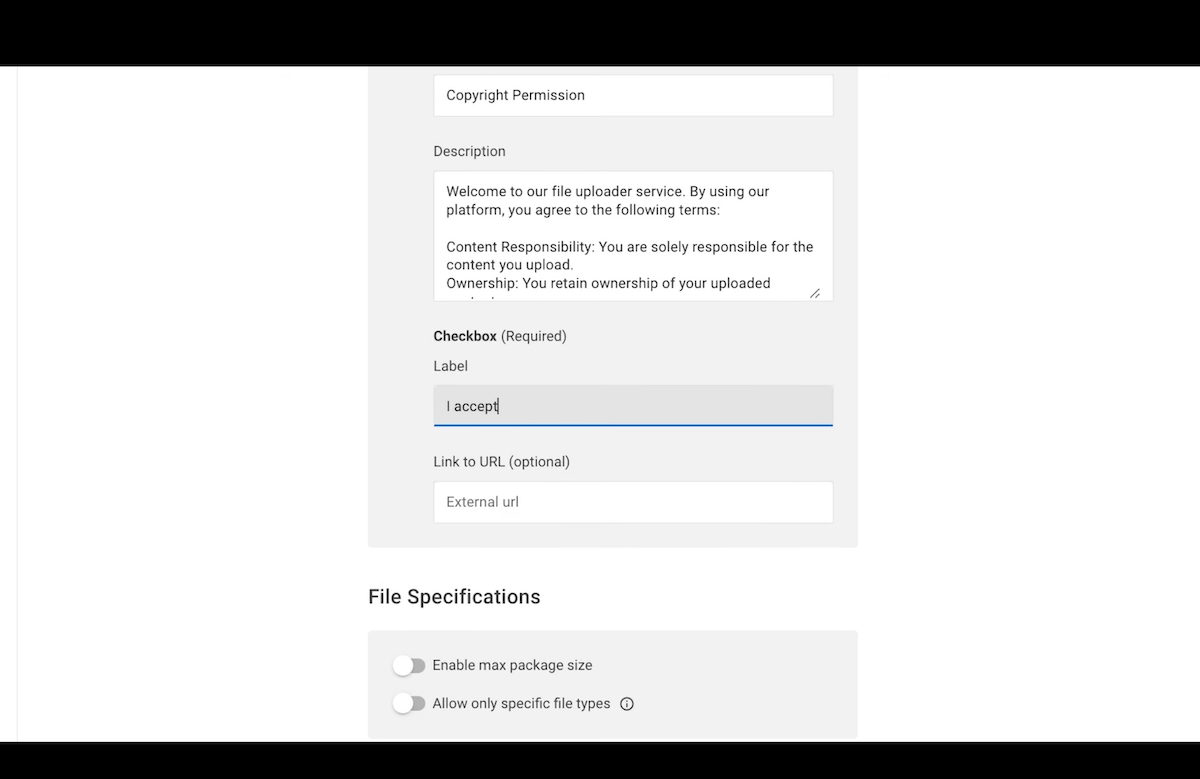
Sie haben auch die Möglichkeit, einen Link zur vollständigen rechtlichen Vereinbarung oder zu weiteren Informationen für Ihre Mitarbeiter hinzuzufügen.
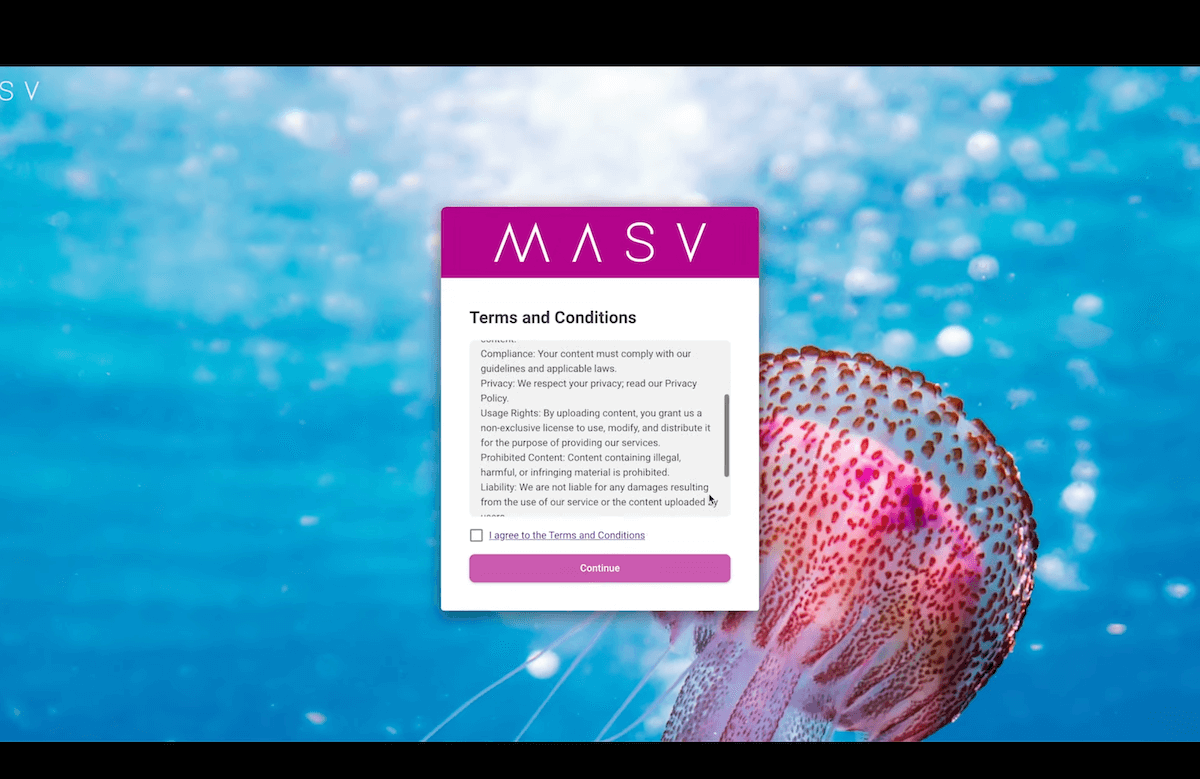
Die Bedingungen und Konditionen wird angezeigt, bevor die Benutzer auf das Portal zugreifen können, und nach der Aktivierung müssen die Benutzer den Bedingungen zustimmen, um Zugang zu erhalten.
Als nächstes haben wir Datei-Spezifikationen.
Mit diesem Tool können Sie eine maximale Paketgröße aktivieren, die ein Upload-Limit für das gesamte Paket festlegt. Sie können ein Limit in Megabyte, Gigabyte oder Terabytes. Denken Sie daran, dass die maximale Größe für das gesamte Paket und nicht für jede einzelne Datei gilt.
Sie können auch festlegen, welche Dateitypen für das Hochladen akzeptiert werden sollen. Fügen Sie einen Punkt und dann das Dateiformat hinzu. Das Portal lässt nun nur noch diese Dateiformate zum Hochladen zu.
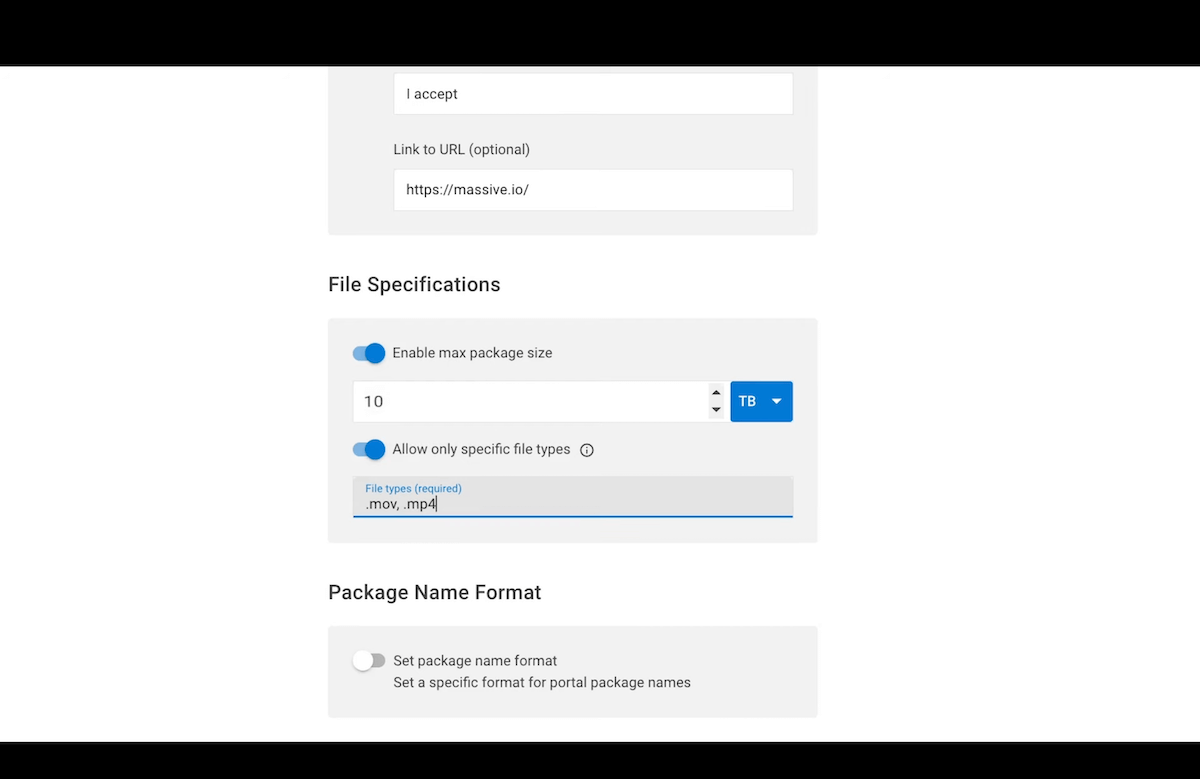
Als nächstes haben wir Paketname Format. In diesem Feld können Sie einstellen Benennungskonventionen für Ihre Uploader. Beachten Sie, dass dies für das gesamte Paket gilt, nicht für jedes einzelne Asset.
Geben Sie in das Feld Bezeichnung das gewünschte Namensformat ein. Ich werde dieses Format verwenden: JJJJMMTT_Name_#.
Dann fügen wir die RegEx (reguläre Ausdrücke) Wert. Dies ist ein Ausdruck, der die gewünschte Benennungskonvention konfiguriert. Klicken Sie auf Mehr erfahren finden Sie eine Liste mit regulären Ausdrücken, die Sie kopieren und in Ihre Portalregeln einfügen können. Es gibt auch viele RegEx-Generatoren die Sie verwenden können, um Ihr Namensformat festzulegen.
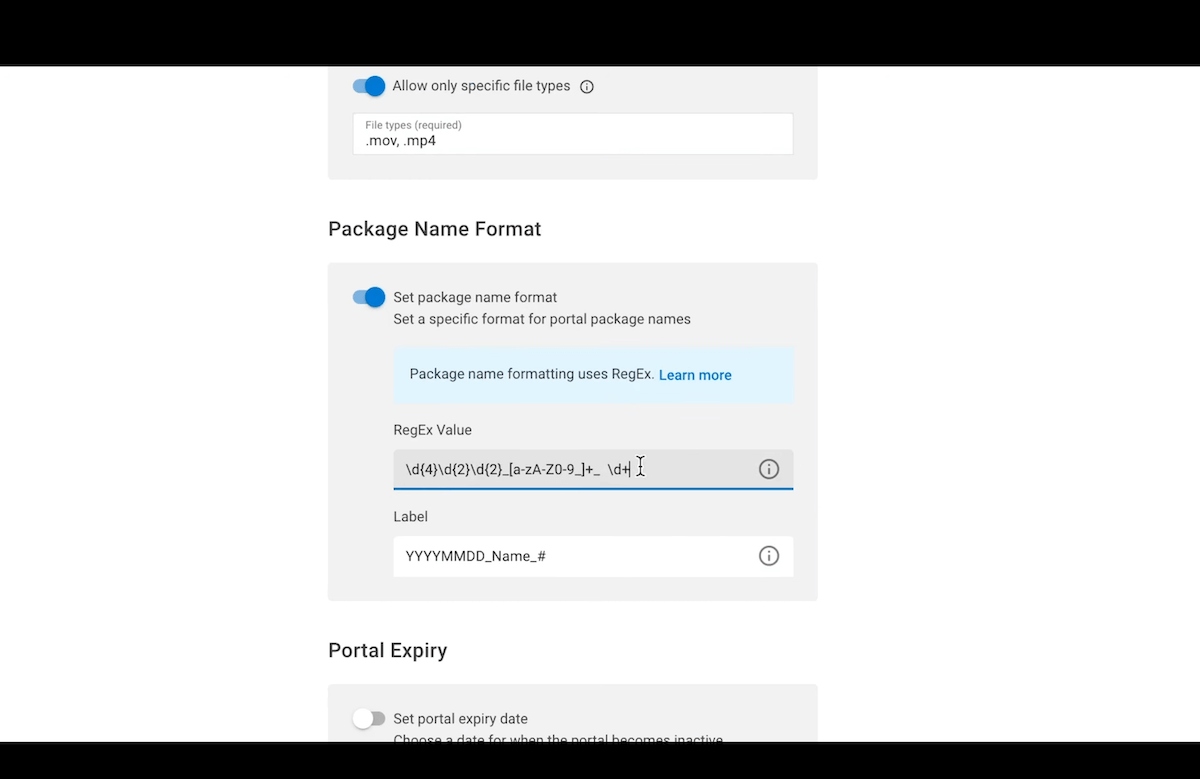
Wenn die Benutzer den Namen des Pakets in das Portal eingeben, sehen sie automatisch die Namensformatierung, die sie beachten müssen.
Und nicht zuletzt haben wir Portal-Ablauf. Damit können Sie ein Portal an einem bestimmten Tag und zu einer bestimmten Uhrzeit deaktivieren, um zu verhindern, dass Benutzer nach diesem Datum etwas in das Portal hochladen.
Registerkarte "Look and Feel
Mit dem Aussehen und Gefühl können Sie Ihr Portal individuell gestalten, um es zu etwas ganz Besonderem zu machen.
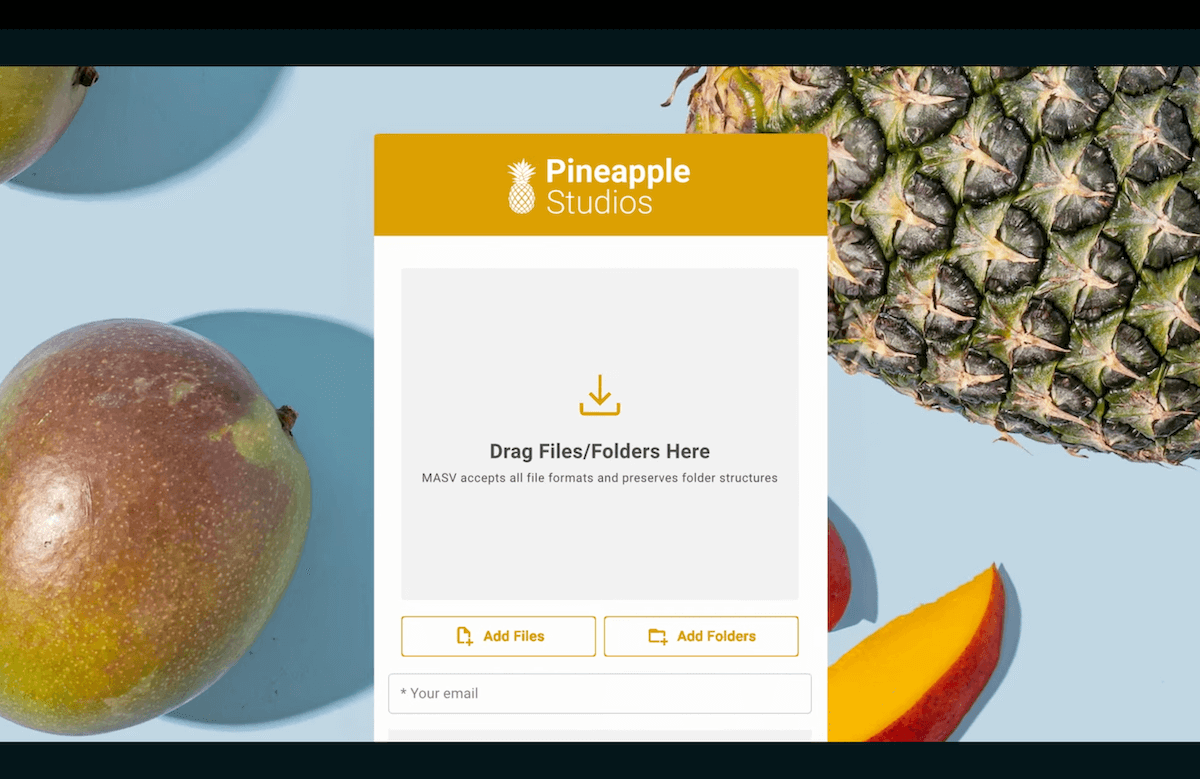
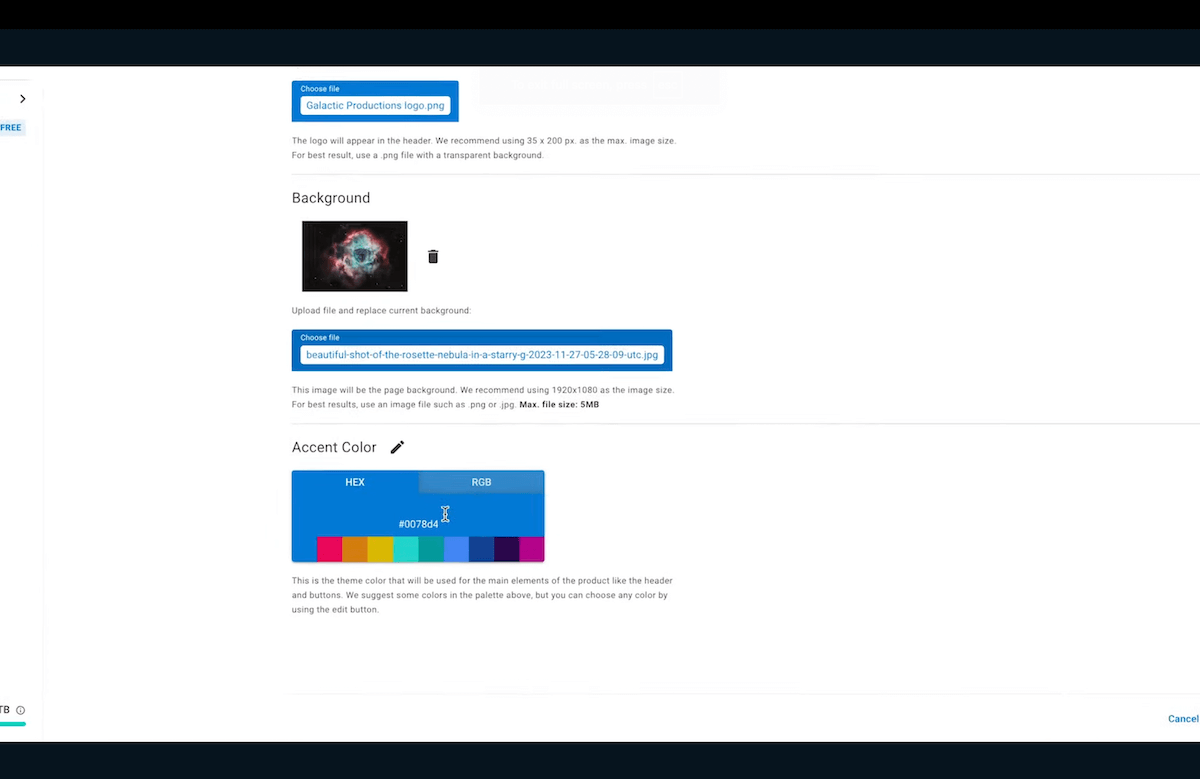
Sie können Ihr Logo hinzufügen, das in der Kopfzeile des Portals erscheinen wird. Sie können eine Hintergrundfarbe oder ein Bild hinzufügen, das Ihre Marke oder das Projekt repräsentiert. Und natürlich können Sie Ihre Markenfarben für das Portal wählen.
Registerkarte "Cloud-Integrationen

MASV Portals macht es super einfach Cloud-Speicher verbinden Zielorte oder Media-Asset-Management-Plattformen in Ihrem Ökosystem. Sie können Uploads von all Ihren Cloud-Diensten (wie Cloud-Speicher und Media-Asset-Management-Plattformen) automatisieren und den Zeitaufwand für Verwaltungsaufgaben drastisch reduzieren.
Sie können sogar vernetzte On-Premise-Speichergeräte wie ein NAS oder ein SAN mit MASV über dessen Zentraler Ingest Lösung, die als ein einziger Zugangspunkt zu jedem Speicherziel fungiert und die IT-Belastung durch die Verwaltung mehrerer unterschiedlicher Speicher verringert.
Um einen Cloud-Speicher hinzuzufügen, klicken Sie im Menü auf der linken Seite auf die Registerkarte Cloud-Integration. Klicken Sie dann auf die blaue Schaltfläche + Neue Integration.
Registerkarten für benutzerdefinierte Formulare
Und nicht zuletzt haben wir Benutzerdefinierte Formulare. Hier können Sie noch mehr Parameter und Felder hinzufügen, die Ihre Benutzer ausfüllen können.
Auch dies ist optional, aber es gibt Ihnen die genaue Metadatenfelder die Sie für Ihren speziellen Anwendungsfall benötigen.

Klicken Sie auf erstellen.und schon haben Sie Ihr persönliches Portal, das Sie an jeden schicken können, der es braucht!
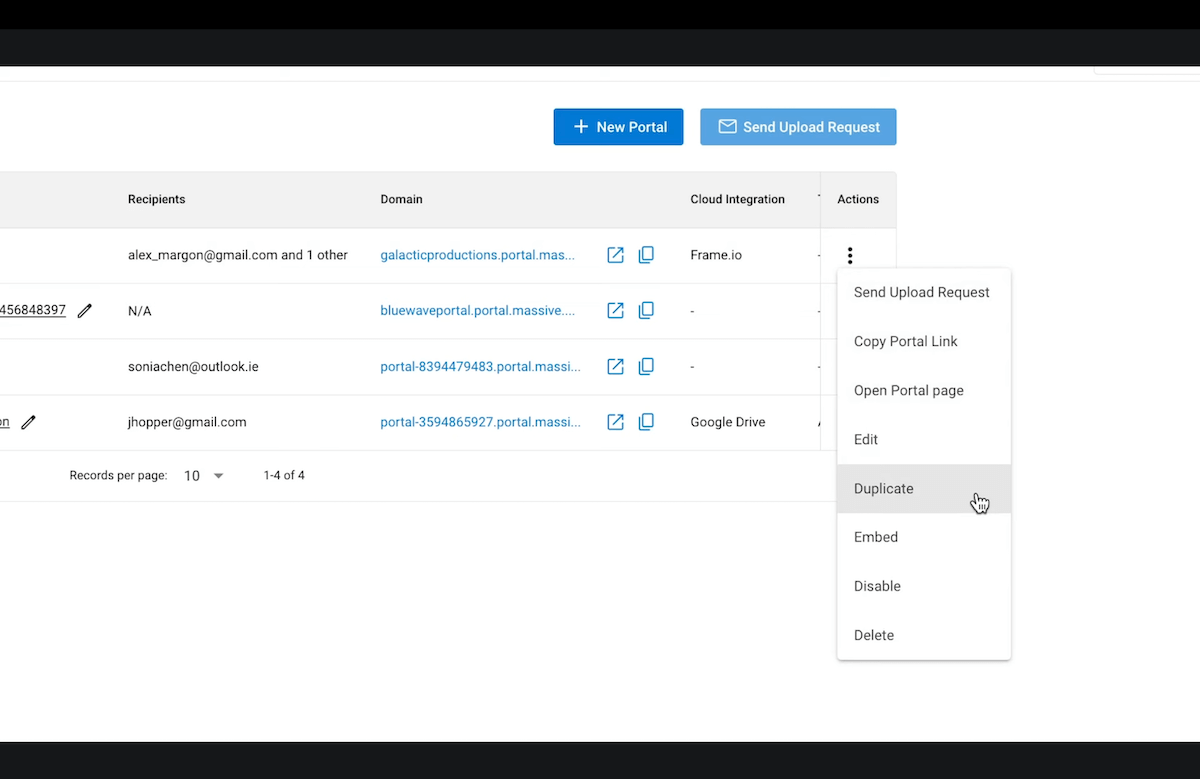
Auf der Hauptseite der Portale sehen Sie eine Liste Ihrer Portale. Unter Aktionenkönnen Sie Upload-Anforderungen an ein bestimmtes Portal senden, den Portallink kopieren, das Portal ändern, es duplizieren oder einbetten, deaktivieren, löschen oder andere Aufgaben durchführen.
Der einfachste Weg, große Dateien von jedem zu empfangen
Mit MASV Portals können Sie zuverlässig und sicher Dateien praktisch jeder Größe von Kunden an einem zentralen Ort empfangen und gleichzeitig automatisierte Tools und no-code Integrationen nutzen, um die manuelle Arbeit zu reduzieren und die Dinge zu organisieren:
- Verabschieden Sie sich von der manuellen Organisation von Dateien, die Sie von verschiedenen Orten heruntergeladen haben - verbinden Sie einen Cloud-Speicher mit ein paar Klicks und empfangen Sie Dateien automatisch in einem vorbestimmten Speicherbereich Ihrer Wahl.
- Sorgen Sie für einheitliche Dateinamen, -typen und Größenbeschränkungen (falls erforderlich), damit Sie genau wissen, was Sie bekommen, indem Sie Lieferspezifikationen festlegen und den Upload-Zugang und die Formate kontrollieren.
- Sichern Sie alle Uploads mit einem verschlüsselten Datei-Uploader mit sicherer Authentifizierung und Datenschutzkontrollen.
- Da die Einrichtung von Portalen kostenlos ist, können Sie eine unbegrenzte Anzahl von Portalen einrichten und jedes Portal mit bestimmten Projekten oder Inhaltstypen verknüpfen.
Sie können ganz einfach Datei-Uploads anfordern, indem Sie einen Link teilen, eine E-Mail senden oder ein MASV-Portal als HTML-Formular in eine beliebige Website oder mobile App einbetten. Ihre Mitarbeiter benötigen nicht einmal ein MASV-Konto, damit Sie Dateien von ihnen in Ihrem Portal empfangen können.
MASV kostenlos testen und erleben Sie es selbst.
Optimieren Sie Ihren Postproduktions-Workflow
MASV ist ein sicheres Tool für die gemeinsame Nutzung von Dateien mit Übertragungsgeschwindigkeiten und Produktivitätsfunktionen, die Sie nirgendwo anders finden.