
Conecta MASV a tu almacenamiento de Amazon EBS
MASV te facilita a ti y a tus colaboradores la ingesta de archivos de gran tamaño en el almacenamiento de Amazon EBS. Desplázate hacia abajo para ver un tutorial completo sobre cómo configurarlo.


Rápido y fiable
Ingesta rápida y fiable a tu Amazon EBS (Elastic Block Storage) o Amazon EFS (Elastic File Storage).

Ingesta simplificada
Conecta fácilmente tu almacenamiento EBS o EFS mediante la interfaz de navegador de MASV y el Portal de carga de fácil uso.

Siempre seguro
Ingesta en EBS sin abrir puertos ni establecer permisos, y limitando los colaboradores al directorio que especifiques.
Preparación de la tutoría
En el siguiente tutorial, aprenderás cómo:
- Instala el MASV Agent en tu instancia de Amazon EC2 (Elastic Compute Cloud).
- Crea una conexión segura a un directorio de Amazon EBS en la aplicación web MASV.
- Utiliza los Portales MASV para ingerir archivos de colaboradores directamente en tu almacenamiento de Amazon EBS.
Qué necesitarás:
- Un Cuenta MASV.
- Una cuenta de Amazon con una instancia de Amazon EC2 que incluya Amazon EBS.
Tiempo de realización: Aprox. 20 min.
💡 Nota: Para este tutorial, utilizaremos una instancia de Amazon EC2 que ejecuta una AMI (Imagen de Máquina de Amazon) con Amazon Linux 2023. El Agente MASV está disponible para diversas plataformas, incluida Docker. Visita Configuración del Agente MASV para más detalles. Para configurar el almacenamiento EFS con MASV, puedes seguir los mismos pasos que se indican a continuación.
Instalar el Agente MASV
Instalar el Agente MASV es el primer paso. El Agente MASV nos permite crear una conexión segura para las transferencias.
1. En tu cuenta de Amazon, conéctate a una instancia de Amazon EC2.
2. Para Amazon Linux 2023, utilizaremos la función Instalador basado en RPM. Copia los siguientes comandos y pégalos en tu terminal EC2, y pulsa Intro.
sudo tee -a /etc/yum.repos.d/masv-agent.repo > /dev/null <<EOF
[masv-agent]
name=Agente MASV
baseurl=https://dl.massive.io/agent/rpm
enabled=1
gpgcheck=1
gpgkey=https://dl.massive.io/agent/publickey.gpg
EOF
3. Copia y pega los siguientes comandos, y pulsa Entra en para ejecutar la instalación:
sudo yum update
sudo yum install masv-agent
4. Tipo Y cuando se te pida, y pulsa Entra en.
5. Si se te pide, comprueba que la clave GPG Huella dactilar que se muestra coincide con lo siguiente 087F 5276 E175 06C4 3A5C 1A06 F400 D772 9479 7DAE, y, si es así, escribe Y y pulse Entra en.
6. Cuando veas ¡Completo!ya estás listo para configurar tus integraciones en el módulo Aplicación web MASV.
El instalador inicia automáticamente el servidor del Agente MASV y configura el servicio en segundo plano: fácil, ¿no?
Vincula tu almacenamiento de Amazon EBS
Ahora conectaremos MASV al almacenamiento EBS de nuestra instancia Amazon EC2. MASV ofrece una serie de opciones de integración para almacenamiento en la nube, aplicaciones multimedia populares y software de gestión de activos multimedia. Utilizaremos la integración Dispositivo de almacenamiento.
1. Inicia sesión en Aplicación web MASVy en la barra lateral de la izquierda, selecciona Integraciones.
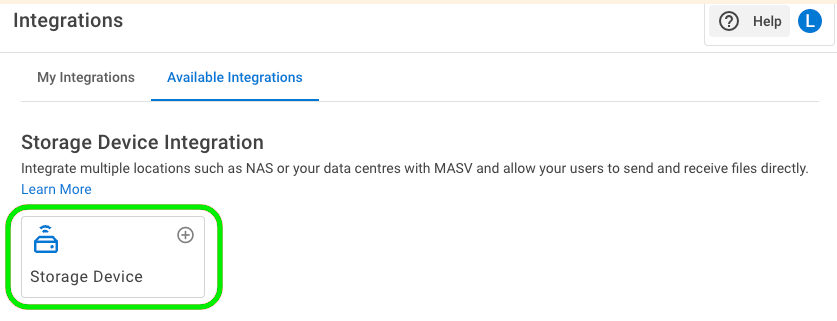
2. En el Integraciones selecciona la opción Integraciones disponibles y selecciona Dispositivo de almacenamiento.
3. En las Añadir integración escribe un nombre en el campo Nombre de la conexión y elige una Dirección de la transferencia. Si eliges Guardar en almacéntienes la opción de establecer Directorio de objetivos (utilizaremos proyecto1) y Carpeta de los padres (el valor predeterminado es incluir el nombre del paquete en la ruta): estos ajustes se añaden a la ruta raíz que establezcas más adelante. Son relativas a la ruta raíz y pueden editarse dentro de la Aplicación Web MASV según sea necesario.
4. Selecciona Siguientey en el Registro Integración ignora el paso 1 (ya está hecho). En el paso 2, antes de continuar, lo mejor es copiar la ventana ID y Secreto llave a un lugar seguro.
5. Copia el bloque de código del paso 2 en la ventana de terminal de tu EC2.
6. Edita el -ruta-root para establecer el directorio que desees (debe ser un directorio existente), en este ejemplo, hemos utilizado -ruta raíz '/proyectos/2024'y pulsa Entra en. Una conexión correcta muestra el código 200.
7. En el Aplicación web MASVselecciona Hecho para cerrar el Registro Integración y selecciona la opción Mis integraciones para ver tu nueva integración. Actualiza la pestaña del navegador para actualizar el estado de la conexión.
Conectar el almacenamiento de Amazon EBS a un Portal MASV
Portales MASV son cargadores web que facilitan la recopilación de archivos de colaboradores y su envío al almacenamiento que elijas. Veamos cómo funciona con nuestra nueva integración de almacenamiento de Amazon EBS.
Necesitarás un portal MASV. Si aún no tienes uno configurado, puedes crearlo en la sección Aplicación web MASV. Puedes encontrar instrucciones completas en la Ayuda: Cómo crear, editar o eliminar un Portal. Puedes crear un Portal Instantáneo en un par de clics, o crear un Portal Personalizado (conectar un Portal a una Integración es un tipo de personalización).
1. En el Aplicación web MASVselecciona Solicitar archivos con portales de la barra lateral de la izquierda.
2. En el Solicitar archivos elige un Portal, y en la Acciones columna, selecciona el icono de menú [tres puntos verticales], y selecciona Editar.
3. En el Editar Portal selecciona la opción Integraciones y en la pestaña Estado activa la casilla correspondiente a tu integración con Amazon EBS.
4. Seleccione el Guardar en la esquina inferior derecha de la página para aplicar los cambios.
5. Vuelve a la Solicitar archivos página. Ahora estás preparado para enviar una solicitud de archivo. Selecciona el botón Acciones de tu Portal, y selecciona Enviar solicitud de carga del menú.
6. Rellena el Enviar solicitud de carga por correo electrónico añadiendo los destinatarios del correo electrónico y el mensaje que quieres que aparezca en el Portal.
7. Selecciona el botón Enviar solicitud para cerrar la ventana.
Recibir archivos en EBS con un portal
Los destinatarios de correo electrónico indicados recibirán una solicitud por correo electrónico con un enlace a tu Portal.
Utilizando su navegador web, el destinatario del correo electrónico puede arrastrar y soltar los archivos en la página del Portal y enviarlos como un paquete.
Recibirás una notificación por correo electrónico cuando los archivos se hayan entregado a tu almacenamiento de Amazon EBS.
¿Quieres comprobarlo? En tu instancia de Amazon EC2, lista los archivos para el directorio que estableciste en tu Integración MASV, encontrarás el nombre del paquete para tu entrega de archivos (los archivos están dentro) o los nombres de los archivos, dependiendo de lo que hayas elegido para la opción Carpeta de los padres opción.
¡Enhorabuena! Has instalado el Agente MASV, configurado una Integración en la Aplicación Web MASV y entregado archivos a tu almacenamiento de Amazon EBS utilizando un Portal MASV. Puedes crear tantas Integraciones y Portales MASV como desees para organizar tus transferencias de archivos, equipos y proyectos.
Próximos pasos
Hay muchas formas de que nuestros clientes incorporen MASV a sus flujos de trabajo. Para obtener más información sobre las personalizaciones y la API de MASV, visita nuestro Documentación para desarrolladores de MASV.
Prueba la integración de MASV con el almacenamiento de Amazon EBS
Utiliza MASV y Amazon EBS para acelerar la ingesta de contenidos en los flujos de trabajo de almacenamiento.