
Carga sencilla y segura al NAS de QNAP
MASV facilita a los equipos y clientes la tarea de arrastrar y soltar de forma segura archivos de gran tamaño en tu NAS de QNAP, con una configuración mínima y sin redireccionamiento de puertos.
Lee el tutorial completo a continuación.


Carga rápida de archivos grandes
Los colaboradores pueden arrastrar y soltar archivos en una ventana segura del navegador para enviarlos rápidamente a tu almacenamiento QNAP mediante auto-ingest.

Acceso seguro
Proporciona acceso a tu NAS de QNAP a miembros selectos de tu equipo utilizando sólo MASV, sin tener que lidiar con los permisos del sistema o los puertos.

Fácil aplicación
Configura MASV en QNAP en cuestión de minutos. Utiliza MASV para realizar un seguimiento de las entregas de archivos y gestionar el acceso privilegiado a tu dispositivo mediante nuestra Aplicación Web.
Preparación de la tutoría
En el siguiente tutorial, aprenderás cómo:
- Instala el MASV Agent en un NAS de QNAP.
- Crea una conexión segura con tu NAS de QNAP en la aplicación web MASV.
- Utiliza los Portales MASV para ingerir archivos de colaboradores directamente en tu almacenamiento QNAP.
Qué necesitarás:
- Un Cuenta MASV.
- Un NAS de QNAP para el que tengas privilegios de administrador para el QTS o QuTSCloud (software de QNAP).
Para este tutorial, instalaremos la imagen Docker del Agente MASV. Para obtener información sobre las plataformas compatibles, visita Configuración del Agente MASV.
Tiempo de realización: Aprox. 15 min.
💡 Nota: Si buscas información más detallada sobre el Agente MASV, encontrarás comandos, parámetros y mucho más en el Manual MASV documentación para desarrolladores.
¡Eso es todo! Es hora de instalar el Agente MASV.
Instalar el Agente MASV
Puedes instalar el Agente MASV utilizando el comando Estación de contenedores disponible en el QNAP QTS o QuTScloud.
Puedes utilizar Estación de contenedores para extraer la imagen MASV de Docker Huby crear y configurar un contenedor. Tendrás que crear o elegir carpetas para asignarlas a tus volúmenes del Agente MASV antes de configurar el contenedor.
Instalación de la estación de contenedores
Si aún no tienes instalada la Estación de Contenedores con tu software QTS, puedes seguir las instrucciones que aparecen a continuación.
1. Abre tu software QTS, y abre Centro de aplicaciones.

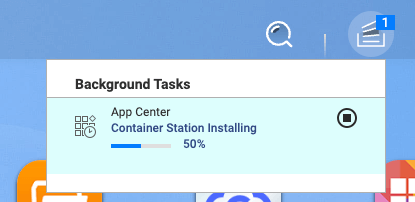
2. Busca en el App Center Estación de contenedoresy selecciona Instala. La aplicación se instala en segundo plano.
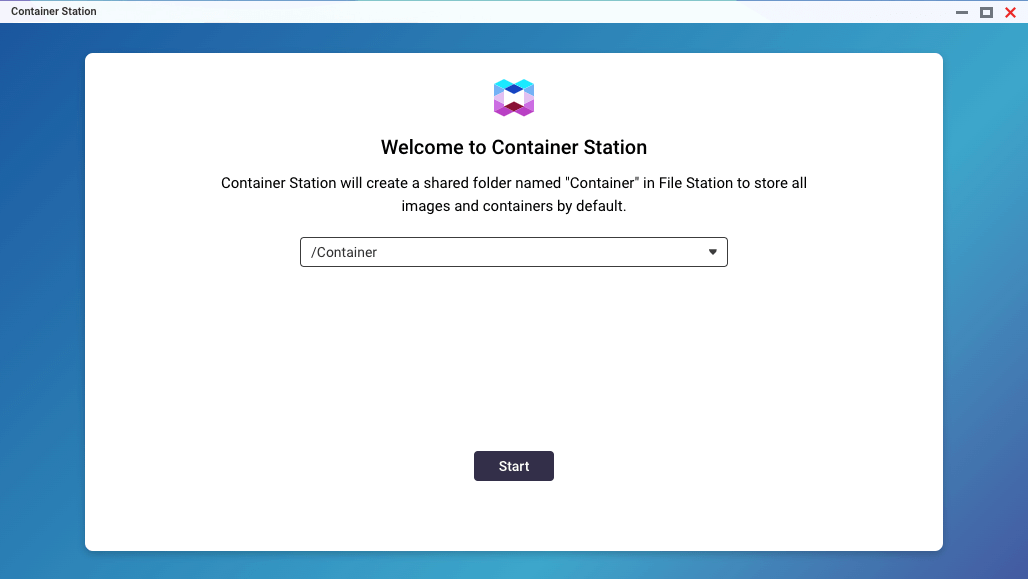
3. En el Bienvenido selecciona Iniciar para aceptar la ubicación predeterminada de la imagen y abrir la aplicación.
Preparar una estructura de archivos en File Station
Antes de crear un contenedor para MASV, querrás crear o identificar dónde asignarás los volúmenes del contenedor.
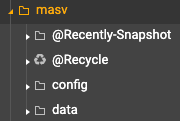
Para este tutorial, crearemos un masv en el almacenamiento de tu dispositivo QNAP con dos subcarpetas por defecto: configura (para los archivos de configuración del Agente MASV, incluido settings.yml) y datos (la ubicación donde se entregarán los archivos descargados).
1. En el software QNAP QTS, selecciona Estación de archivos.
2. En Estación de archivoscrea la estructura de carpetas que quieras utilizar o comprueba que tienes una estructura de carpetas existente que puedas utilizar.
Extraer la Imagen del Agente MASV y Crear un Contenedor
1. En tu software QNAP QTS, abre Estación de contenedores.
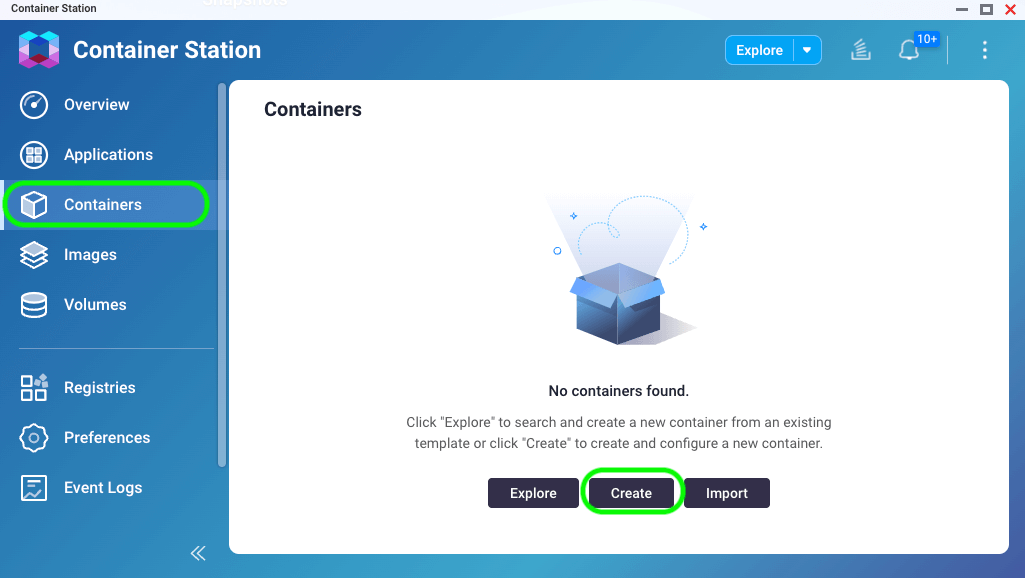
2. En el Gestor de contenedoresselecciona Contenedor de la barra lateral de la izquierda, y selecciona la opción Crear botón.
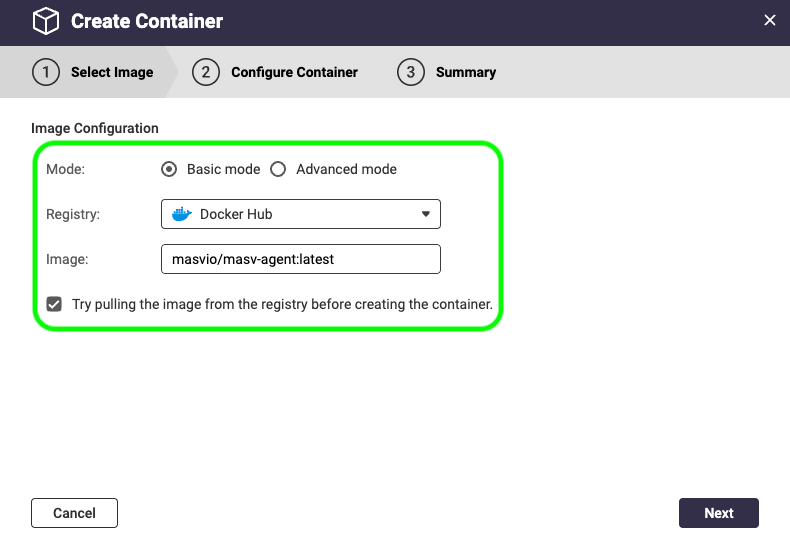
3. En las Crear contenedor en la ventana Seleccionar imagen elige lo siguiente:
- Modo: Selecciona Básico modo.
- Registro: Selecciona Docker Hub.
- Imagen: Copia y pega la siguiente imagen de referencia: masvio/masv-agent:último.
- Selecciona Prueba a extraer la imagen del registro antes de crear el contenedor casilla de verificación.
4. Selecciona Siguiente.
5. En el Configurar Contenedor escribe un nombre para el contenedor.
6. Recomendamos ajustar el Política de reinicio a Siempre. Para este tutorial aceptaremos todos los valores por defecto Configuración de red ajustes.
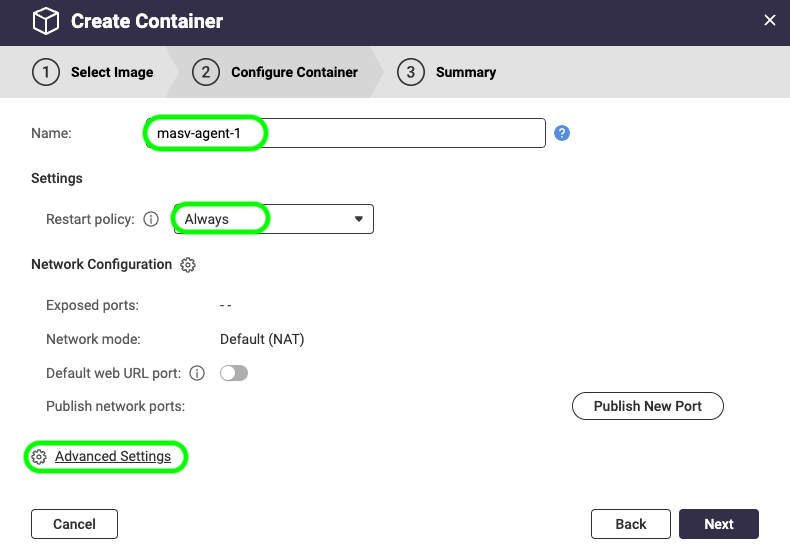
7. Selecciona el botón Configuración avanzada y en el enlace Configuración avanzada selecciona Almacenamiento de la barra lateral.
8. Empieza de cero seleccionando la opción Borra  a la derecha del icono Volumen caja.
9. Desde el Añadir volumen selecciona Vincular ruta de host de montaje.
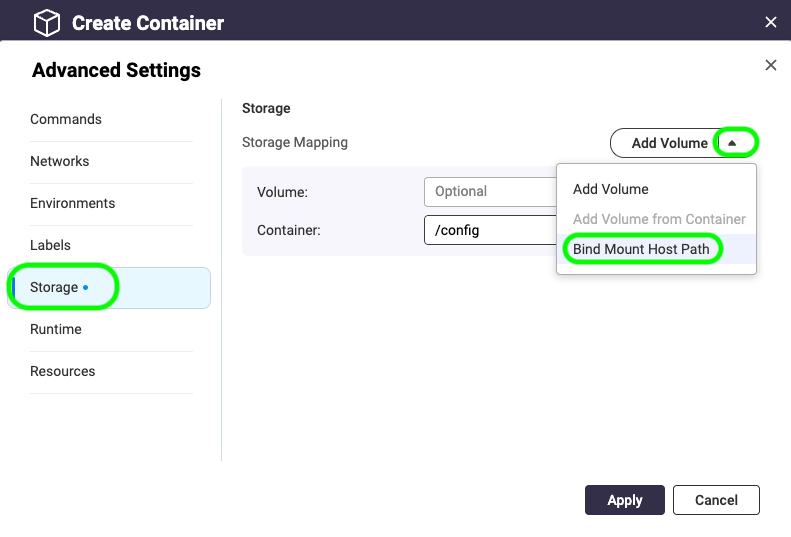
10. Para fijar un Anfitrión selecciona la carpeta amarilla Navega por  y navega hasta la carpeta donde quieras guardar los archivos de configuración de MASV. Elegiremos masv/configy selecciona Aplicar.
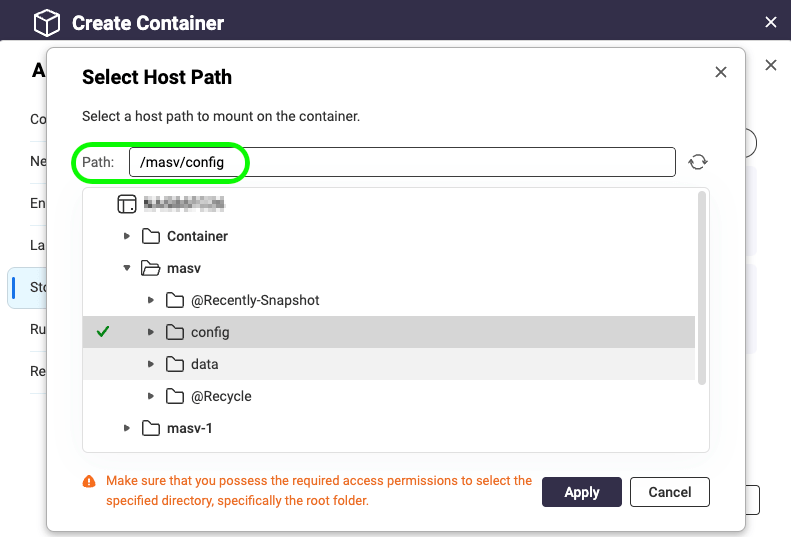
11. En el Contenedor escribe /config. Puedes dejar el RW (para Lectura/Escritura) tal como está.
12. Desde el Añadir volumen selecciona Vincular ruta de host de montaje de nuevo, y repite los pasos para asignar una carpeta desde la que se descargarán o subirán tus archivos. Para Anfitrión utilizaremos masv/datos y para Contenedor, introduciremos /datos.
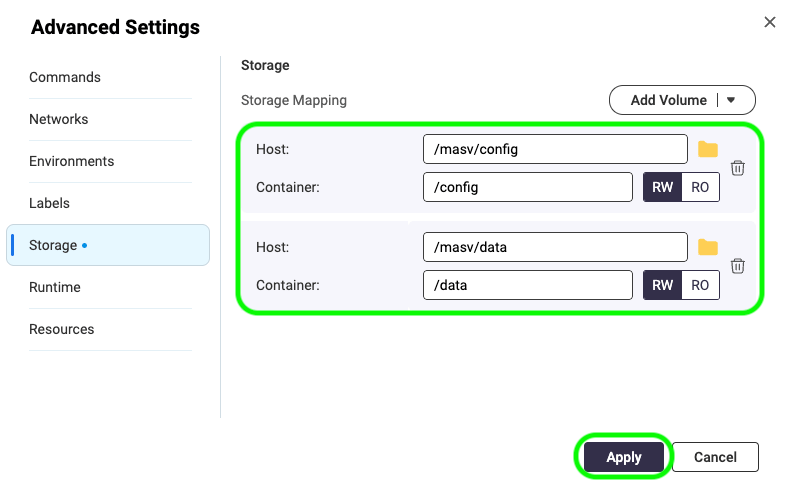
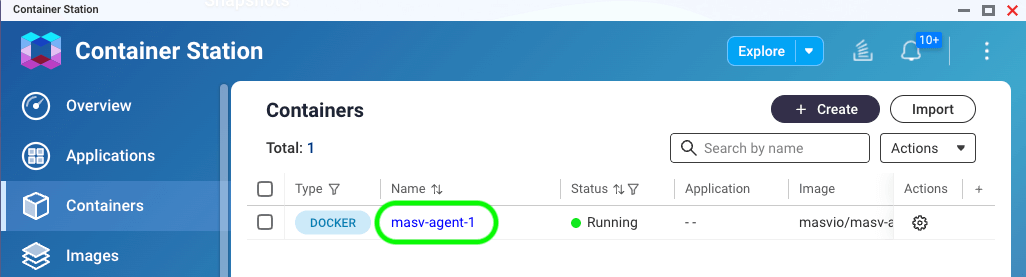
13. Selecciona Aplicar cerrar Configuración avanzada, Siguiente, y después Acabado. En unos instantes aparecerá tu nuevo contenedor de Agente MASV en la ventana Contenedores lista.
Ahora abriremos la Aplicación Web MASV para crear una Integración con el dispositivo QNAP.
Crea una conexión segura con tu NAS de QNAP en la aplicación web MASV
En la Aplicación Web MASV, configuraremos una conexión segura registrando un ID y una clave secreta con el dispositivo QNAP.
Al configurar la integración de QNAP, tenemos que elegir una dirección (Guardar en almacén o Enviar desde almacén). Estableceremos un Guardar en almacén integración, pero puedes repetir fácilmente el proceso para configurar un Enviar del almacén integración también.
1. Inicia sesión en Aplicación web MASVy en la barra lateral de la izquierda, selecciona Integraciones.
2. En el Integraciones selecciona la opción Integraciones disponibles y selecciona QNAP.
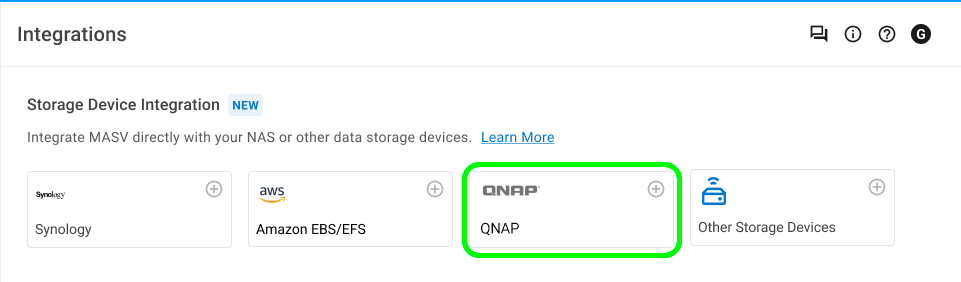
3. En las Añadir integración escribe un nombre en el campo Nombre de la conexión caja.

4. Para la Dirección de la transferencia selecciona Guardar en almacén para permitir que MASV envíe archivos a tu dispositivo QNAP.
- (Opcional) Cuando elijas Guardar en almacéntienes la opción de establecer un Directorio de objetivos (debe ser una carpeta existente) y Opciones de la carpeta padre (nombre del paquete utilizado para crear una carpeta). Son relativos a la ruta raíz y se añaden como se muestra en el siguiente ejemplo: /datos/{directorio de destino}/{nombre del paquete}/{archivos o carpetas transferidos}.
5. Selecciona Siguientey en el Registro Integración ignora el paso 1 (la instalación del Agente MASV ya está hecha).
6. Copia el bloque de código del paso 2. Nota: El ID y el Secreto se incluyen en el bloque de código. Si estás familiarizado con la CLI del Agente MASV y deseas gestionar las conexiones manualmente, el ID y el Secreto se proporcionan debajo del bloque de código.
Ahora abriremos una ventana de Terminal para el contenedor del Agente MASV.

7. En el Estación de contenedoresselecciona Contenedores en la barra lateral, y selecciona el nombre del contenedor (masv-agente-1) para ver los detalles y el estado del contenedor.
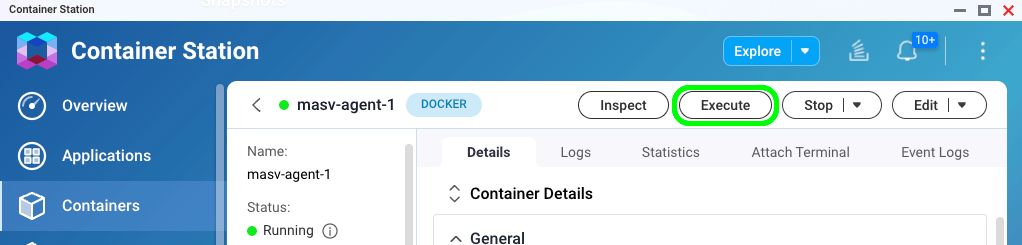
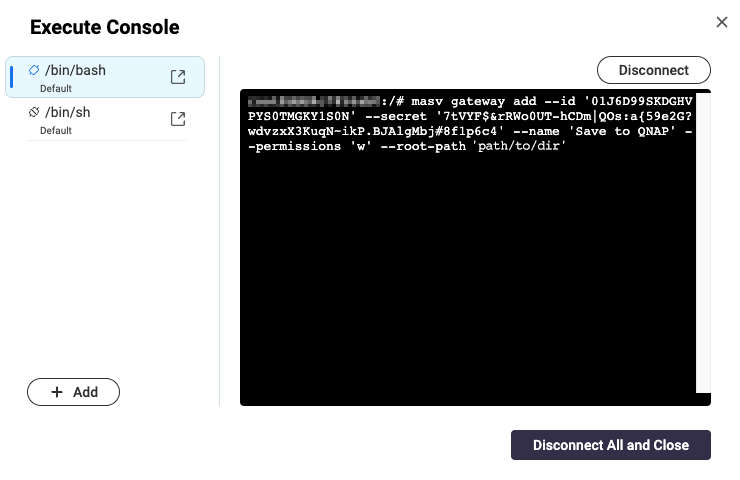
8. Selecciona el Ejecuta para abrir el botón Ejecutar Consolay selecciona Ejecutar para abrir una ventana de Terminal.
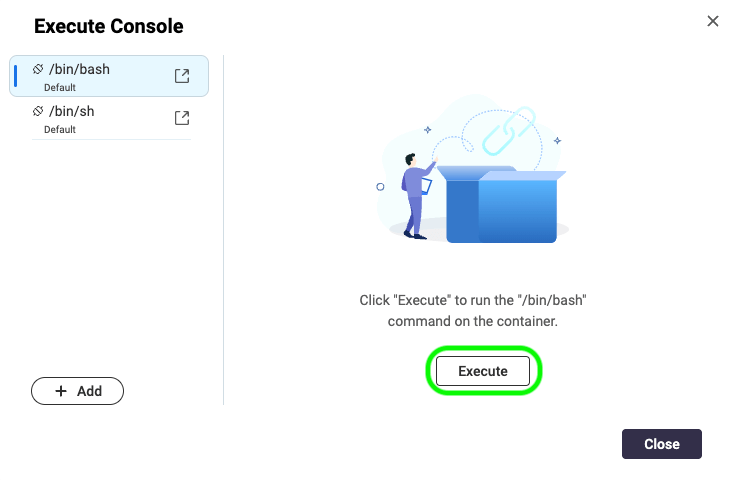
9. Pega el código que has copiado de la Aplicación Web MASV en la ventana Terminal.
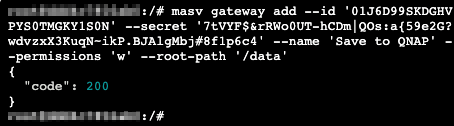
10. En la ventana Terminal, edita el archivo -ruta-root texto de marcador de posición (ruta/a/dir) para establecer el directorio en datos: -root-path '/data'y pulsa Entra en. Una conexión correcta muestra "código": 200.
11. En el Aplicación web MASVen el Registro Integración selecciona Hecho.
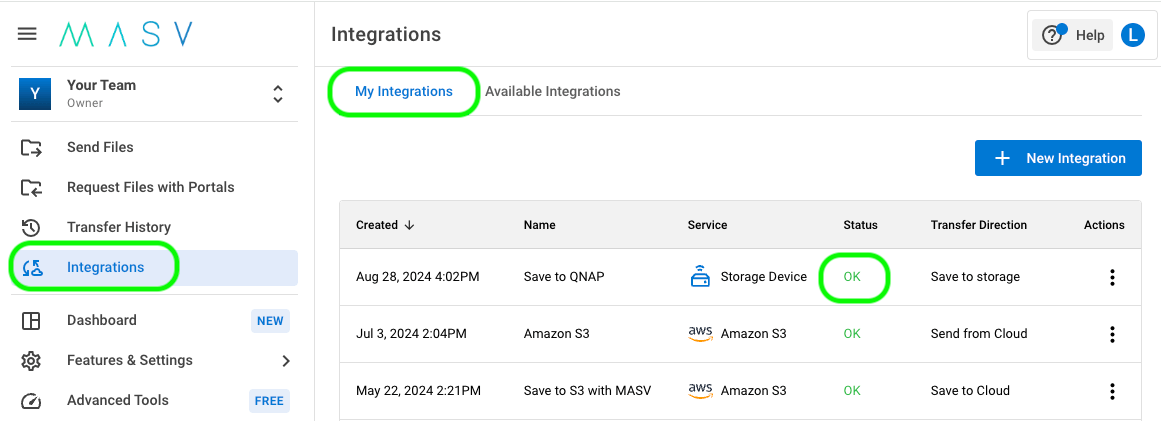
12. En el Integraciones Selecciona en la página Mis integraciones actualiza la página del navegador y confirma que la pestaña Estado La columna del NAS de QNAP muestra OK.
Guarda archivos en tu NAS de QNAP con los portales MASV
Los portales MASV son cargadores web que facilitan la recopilación de archivos de colaboradores y su envío al almacenamiento que elijas. Veamos cómo funciona este proceso con nuestra nueva integración de almacenamiento QNAP.
Primero necesitarás un portal MASV. Si aún no tienes uno configurado, puedes crearlo en la sección Aplicación web MASV.
Puedes encontrar instrucciones completas en la Ayuda: Cómo crear, editar o eliminar un Portal. Puedes crear un Portal Instantáneo en un par de clics, o crear un Portal Personalizado.
1. En el Aplicación web MASVselecciona Solicitar archivos con portales de la barra lateral de la izquierda.
2. En el Solicitar archivos con portales elige un Portal, y en la Acciones columna, selecciona el icono de menú [tres puntos verticales], y selecciona Editar.
3. En el Editar Portal selecciona la opción Integraciones y en la pestaña Estado activa el conmutador para tu integración con QNAP.
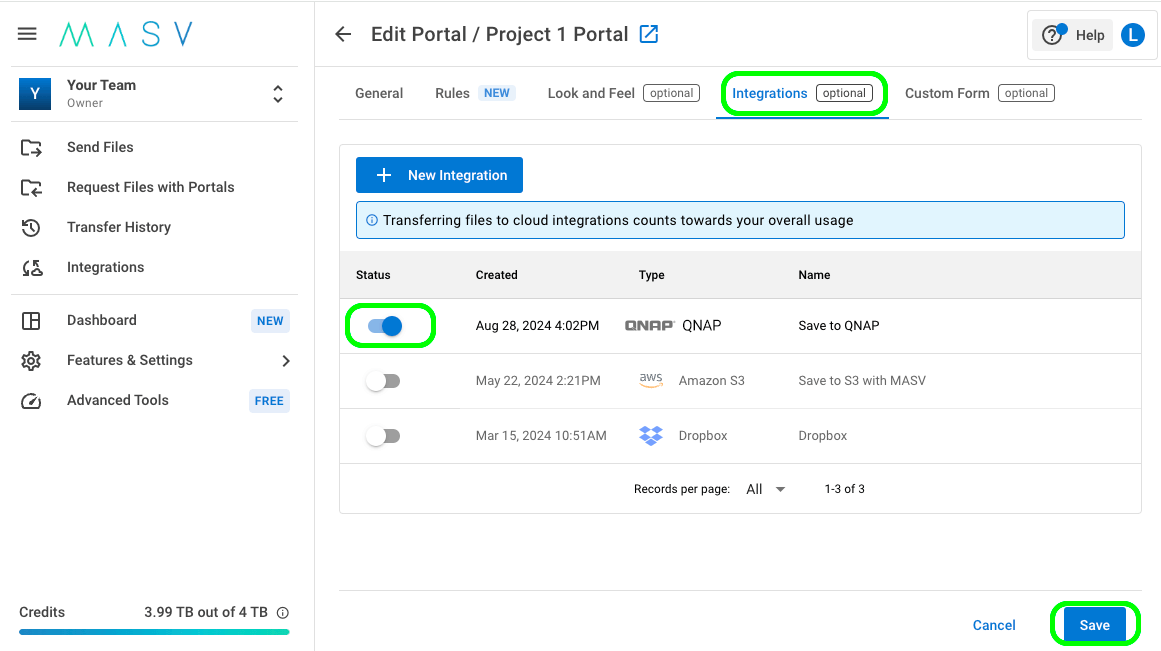
4. Seleccione el Guardar en la esquina inferior derecha de la página para aplicar los cambios.
5. Vuelve a la Solicitar archivos con portales página. Ahora estás preparado para enviar una solicitud de archivo.
6. Selecciona el botón Acciones de tu Portal, y selecciona Enviar solicitud de carga del menú.
7. Rellena el Enviar solicitud de carga a través de campos de correo electrónicoañade los destinatarios del correo electrónico y el mensaje que quieres enviar.
8. Selecciona el Enviar solicitud para cerrar la ventana.
¿Qué ocurre después?
1. Los destinatarios de correo electrónico que figuran en tu solicitud de carga reciben un correo electrónico con un enlace a tu Portal.
2. Utilizando su navegador web, el destinatario del correo electrónico puede arrastrar y soltar los archivos en la página del Portal y enviarlos como un paquete.
4. Como propietario del Portal, además de un correo electrónico de notificación del paquete, recibirás una notificación por correo electrónico cuando los archivos se hayan entregado a tu almacenamiento Synology.
💡 Consejo: Como alternativa a la supervisión de los archivos recibidos por correo electrónico, puedes revisar todos los paquetes enviados o recibidos en el Aplicación web MASV. Selecciona historial de transferencias en la barra lateral, y en historial de transferencias selecciona la opción Recibido para ver una lista de todos los paquetes recibidos.
Puedes desplazarte de izquierda a derecha para ver toda la información, y en el botón Acciones selecciona el icono y elige Detalles del paquete para más información, incluido un registro de entregas.
💡 Consejo: Paquetes activos en tu historial de transferencias pueden enviarse fácilmente a cualquiera de tus Integraciones, incluida QNAP. Sólo tienes que seleccionar un paquete de la Enviado o Recibido y en la pestaña Acciones selecciona el icono y elige Enviar paquete a la nube. Selecciona la Integración que quieras de la lista y selecciona Confirma.
Los archivos se guardan en tu ubicación predeterminada (/datos/MASV) o al Directorio de Destino configurado en la integración.
¿Quieres comprobarlo? En tu dispositivo QNAP, abre Estación de archivosy navega hasta tu carpeta asignada. Si no has establecido un Directorio de destino opcional, tus archivos se guardarán en la siguiente ubicación por defecto: Descargas del portal > [Nombre del portal] > [Nombre del paquete].

¡Enhorabuena! Has instalado el Agente MASV, has configurado una Integración en el Aplicación web MASVy enviados a tu almacenamiento QNAP utilizando un Portal MASV. Puedes crear tantas Integraciones y Portales MASV como necesites para organizar tus transferencias de archivos, equipos y proyectos.
Próximos pasos
Hay muchas formas de que nuestros clientes incorporen MASV a sus flujos de trabajo, desde gestionar las cargas y descargas en un hub central, hasta aprovechar las funciones avanzadas del programa Aplicación de escritorio MASVa crear flujos de trabajo personalizados aprovechando la API MASV.
Para más información sobre la API MASV, visita nuestro Documentación para desarrolladores de MASV.
Prueba la integración de MASV con el NAS de Synology
Utiliza MASV y el almacenamiento de Synology para acelerar la ingesta de contenidos en los flujos de trabajo de almacenamiento.