
Einfacher, sicherer Upload auf QNAP NAS
MASV erleichtert Teams und Kunden das sichere Ziehen und Ablegen großer Dateien auf Ihrem QNAP NAS, mit minimaler Konfiguration und ohne Portweiterleitung.
Lesen Sie die vollständige Anleitung unten.


Schnelle Uploads großer Dateien
Mitwirkende können Dateien per Drag & Drop in ein sicheres Browser-Fenster ziehen, um sie per Auto-Test schnell auf Ihren QNAP-Speicher zu übertragen.

Sicherer Zugang
Ermöglichen Sie ausgewählten Teammitgliedern den Zugang zu Ihrem QNAP NAS, indem Sie nur MASV verwenden - kein Gerangel mit Systemberechtigungen oder Ports.

Einfache Implementierung
Richten Sie MASV auf QNAP in nur wenigen Minuten ein. Verwenden Sie MASV, um Dateilieferungen zu verfolgen und den privilegierten Zugriff auf Ihr Gerät mit unserer Web-App zu verwalten.
Tutorial-Vorbereitung
In der folgenden Anleitung erfahren Sie, wie man:
- Installieren Sie die MASV-Agent auf einem QNAP NAS.
- Erstellen Sie eine sichere Verbindung zu Ihrem QNAP NAS in der MASV Web App.
- Verwenden Sie MASV Portals, um Dateien von Mitwirkenden direkt in Ihren QNAP-Speicher einzuspeisen.
Was Sie brauchen:
- A MASV-Konto.
- Ein QNAP NAS, für den Sie über Administratorrechte für die QTS oder QuTSCloud (QNAP-Software).
In diesem Tutorial installieren wir das Docker-Image des MASV-Agenten. Informationen über unterstützte Plattformen finden Sie unter MASV-Agent-Einrichtung.
Zeit bis zur Fertigstellung: Ca. 15 Minuten.
💡 Hinweis: Wenn Sie detailliertere Informationen über den MASV-Agenten suchen, finden Sie Befehle, Parameter und mehr in der MASV Dokumentation für Entwickler.
Das war's schon! Es ist Zeit, den MASV-Agenten zu installieren.
Installieren Sie den MASV-Agenten
Sie können den MASV-Agenten installieren, indem Sie den Container-Station verfügbar in QNAP QTS oder QuTScloud.
Sie können verwenden Container-Station um das MASV-Bild von Docker-Hubund erstellen und konfigurieren Sie einen Container. Bevor Sie den Container einrichten können, müssen Sie Ordner erstellen oder auswählen, die Ihren MASV Agent-Volumes zugeordnet werden sollen.
Installation der Containerstation
Wenn Sie die Container Station noch nicht zusammen mit Ihrer QTS-Software installiert haben, können Sie die folgenden Anweisungen befolgen.
1. Öffnen Sie Ihre QTS-Software, und öffnen Sie App-Zentrum.

2. Suchen Sie im App Center nach Container-Stationund wählen Sie Installieren Sie. Die App wird im Hintergrund installiert.
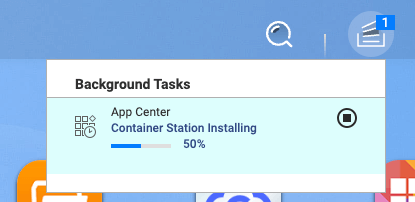
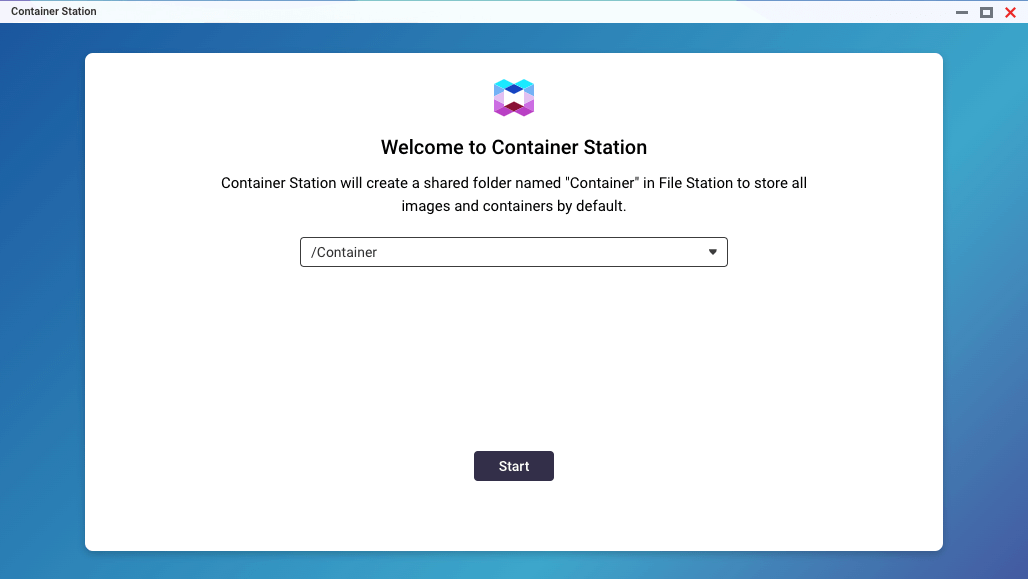
3. Auf der Willkommen Wählen Sie auf dem Bildschirm Start, um den Standard-Bildspeicherort zu akzeptieren und die App zu öffnen.
Vorbereiten einer Dateistruktur in File Station
Bevor Sie einen Container für MASV erstellen, müssen Sie die Container-Volumes erstellen oder festlegen, wo sie zugeordnet werden sollen.
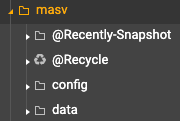
In diesem Tutorial erstellen wir eine masv Ordner im Speicher Ihres QNAP-Geräts mit zwei Standard-Unterordnern: Konfiguration (für die Konfigurationsdateien des MASV-Agenten, einschließlich settings.yml) und Daten (der Ort, an den die heruntergeladenen Dateien geliefert werden).
1. Wählen Sie in der QNAP QTS-Software Datei-Station.
2. Unter Datei-StationErstellen Sie die gewünschte Ordnerstruktur, oder überprüfen Sie, ob Sie eine vorhandene Ordnerstruktur verwenden können.
Ziehen Sie das MASV-Agent-Image und erstellen Sie einen Container
1. Öffnen Sie in Ihrer QNAP QTS-Software Container-Station.
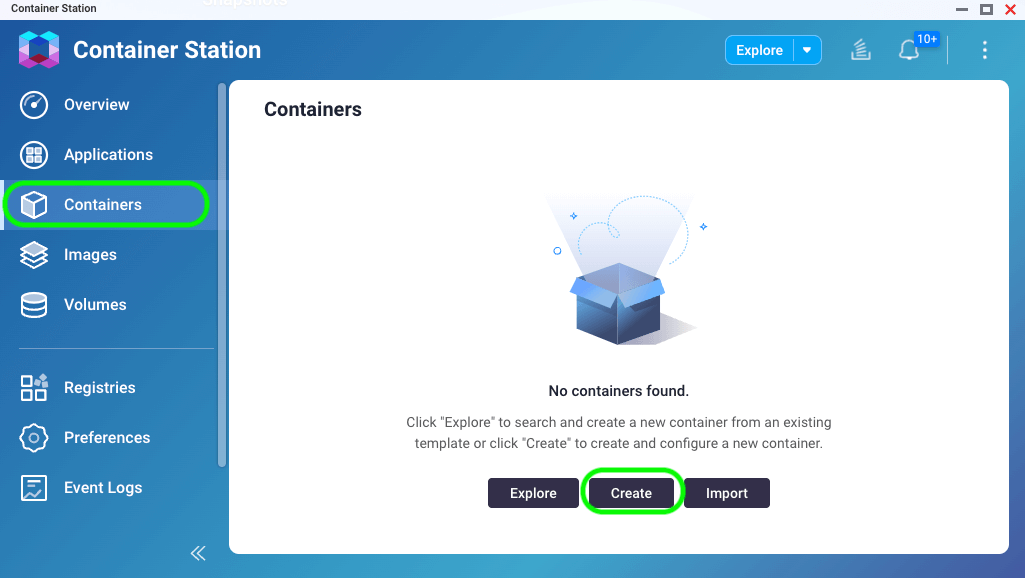
2. In der Container-Managerauswählen Container aus der linken Seitenleiste, und wählen Sie die Option erstellen. Taste.
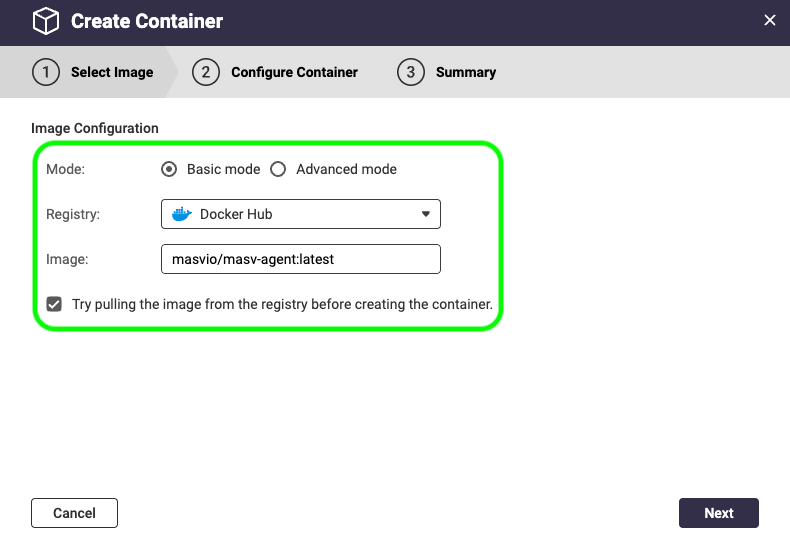
3. In der Container erstellen Fenster, auf der Bild auswählen Seite wählen Sie Folgendes aus:
- Modus: Wählen Sie Grundlegend Modus.
- Registry: Wählen Sie Docker-Hub.
- Bild: Kopieren Sie das folgende Referenzbild und fügen Sie es ein: masvio/masv-agent:latest.
- Wählen Sie die Versuchen Sie, das Bild aus der Registrierung zu ziehen, bevor Sie den Container erstellen Kontrollkästchen.
4. Wählen Sie . Weiter.
5. Auf der Container konfigurieren Seite einen Namen für den Container ein.
6. Wir empfehlen die Einstellung der Neustart-Politik zu Immer. Für dieses Tutorial akzeptieren wir alle Standard Netzwerk-Konfiguration Einstellungen.
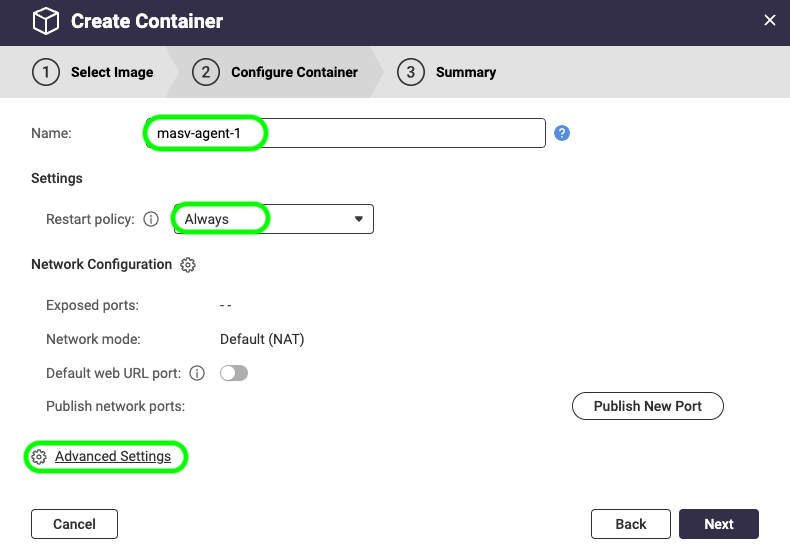
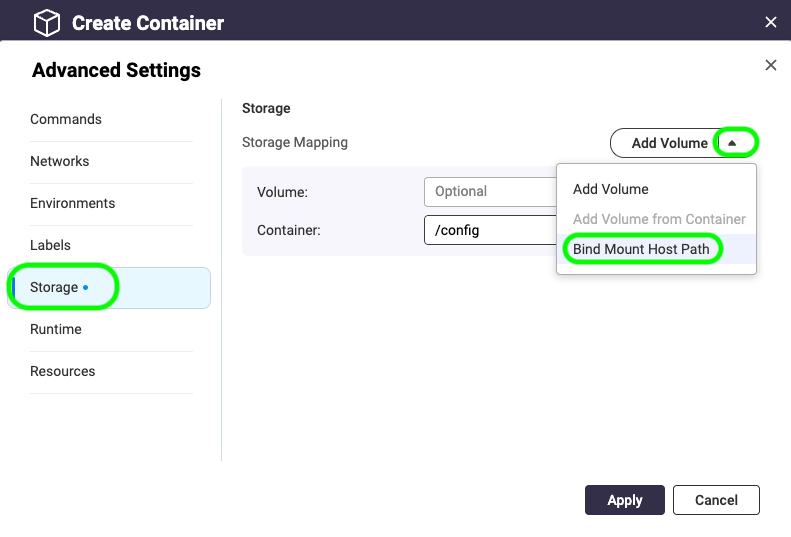
7. Wählen Sie die Erweiterte Einstellungen Link, und in der Erweiterte Einstellungen Fenster, wählen Sie Lagerung in der Seitenleiste.
8. Beginnen Sie mit einem Neuanfang, indem Sie die Option Löschen  Symbol rechts neben dem Band Box.
9. Vom Volumen hinzufügen Menü, wählen Sie Bind Mount Host Path.
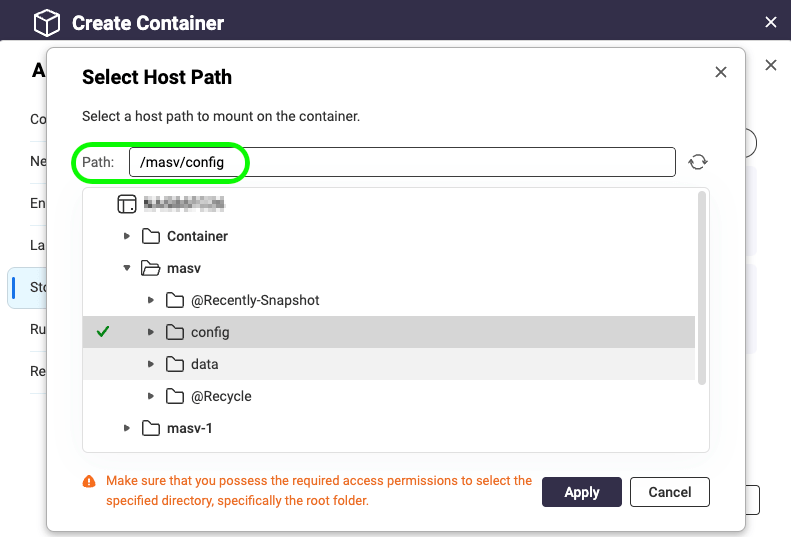
10. Zum Einstellen einer Gastgeber Ordner, wählen Sie die gelbe durchsuchen  und navigieren Sie zu dem Ordner, in dem Sie die MASV-Konfigurationsdateien speichern möchten. Wir wählen masv/configund wählen Sie Bewerbung.
11. In der Container Feld, geben Sie /config. Sie können die RW Einstellung (für Lesen/Schreiben) so wie sie ist.
12. Vom Volumen hinzufügen Menü, wählen Sie Bind Mount Host Path und wiederholen Sie die Schritte, um einen Ordner zuzuordnen, aus dem Ihre Dateien herunter- oder hochgeladen werden sollen. Für Gastgeber verwenden wir masv/Daten und für Container, geben wir ein /Daten.
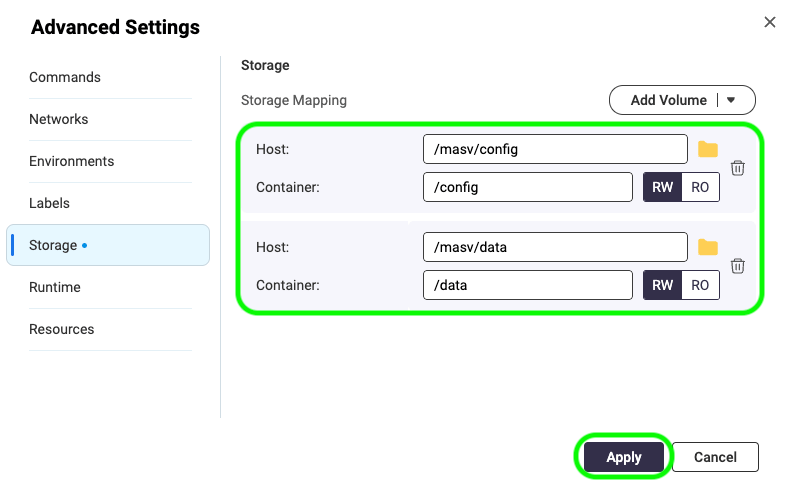
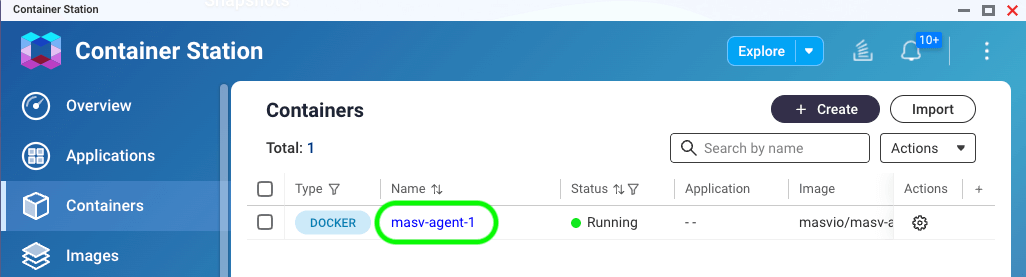
13. Wählen Sie . Bewerbung zu schließen Erweiterte Einstellungen, Weiterund dann Oberfläche. In wenigen Augenblicken wird Ihr neuer MASV-Agent-Container im Fenster Behältnisse Liste.
Nun öffnen wir die MASV Web App, um eine Integration mit dem QNAP-Gerät zu erstellen.
Erstellen Sie eine sichere Verbindung zu Ihrem QNAP NAS in der MASV Web App
In der MASV Web App richten wir eine sichere Verbindung ein, indem wir eine ID und einen geheimen Schlüssel auf dem QNAP-Gerät registrieren.
Beim Einrichten der QNAP-Integration müssen wir eine Richtung wählen (Speichern im Speicher oder Senden aus dem Speicher). Wir richten eine Speichern im Speicher Integration, aber Sie können den Vorgang leicht wiederholen, um eine Send aus dem Lager auch die Integration.
1. Melden Sie sich bei der MASV Web-Anwendungund wählen Sie in der Seitenleiste auf der linken Seite Integrationen.
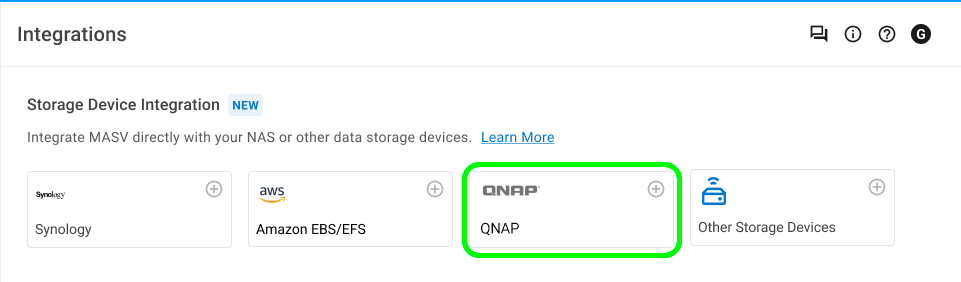
2. Auf der Integrationen Seite, wählen Sie die Verfügbare Integrationen und wählen Sie QNAP.
3. In der Integration hinzufügen ein, geben Sie einen Namen in das Feld Name der Verbindung Box.

4. Für die Richtung der Übertragung Option, wählen Sie Speichern im Speicher um MASV zu erlauben, Dateien an Ihr QNAP-Gerät zu senden.
- (Optional) Wenn Sie wählen Speichern im Speicherhaben Sie die Möglichkeit, eine Zielverzeichnis (muss ein bestehender Ordner sein) und Optionen für den übergeordneten Ordner (Paketname, der zum Erstellen eines Ordners verwendet wird). Diese sind relativ zum Wurzelpfad und werden wie im folgenden Beispiel gezeigt angehängt: /data/{Zielverzeichnis}/{Paketname}/{übertragene Dateien oder Ordner}.
5. Wählen Sie . Weiterund in der Integration registrieren Fenster, ignorieren Sie Schritt 1 (die Installation des MASV-Agenten ist bereits abgeschlossen).
6. Kopieren Sie den Codeblock aus Schritt 2. Anmerkung: Die ID und das Geheimnis sind im Codeblock enthalten. Wenn Sie mit der CLI des MASV-Agenten vertraut sind und die Verbindungen manuell verwalten möchten, werden die ID und das Geheimnis unterhalb des Codeblocks angegeben.
Nun öffnen wir ein Terminal-Fenster für den MASV-Agent-Container.

7. Im Container-Stationauswählen Behältnisse in der Seitenleiste, und wählen Sie den Containernamen (masv-agent-1), um Details und Status des Containers anzuzeigen.
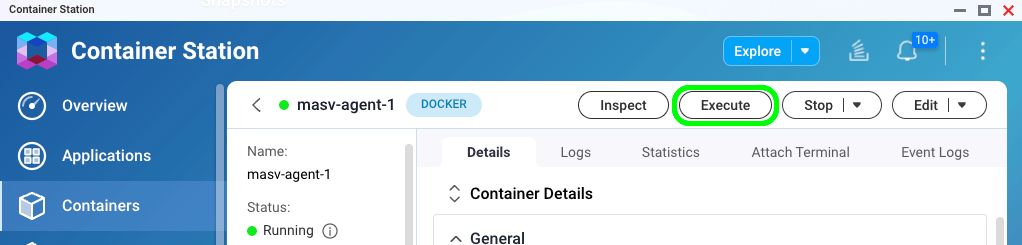
8. Wählen Sie die Ausführen zum Öffnen des Konsole ausführenund wählen Sie Ausführen, um ein Terminalfenster zu öffnen.
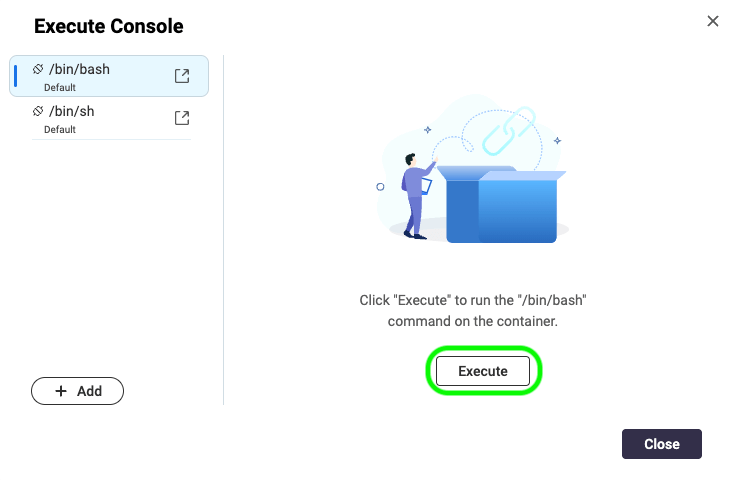
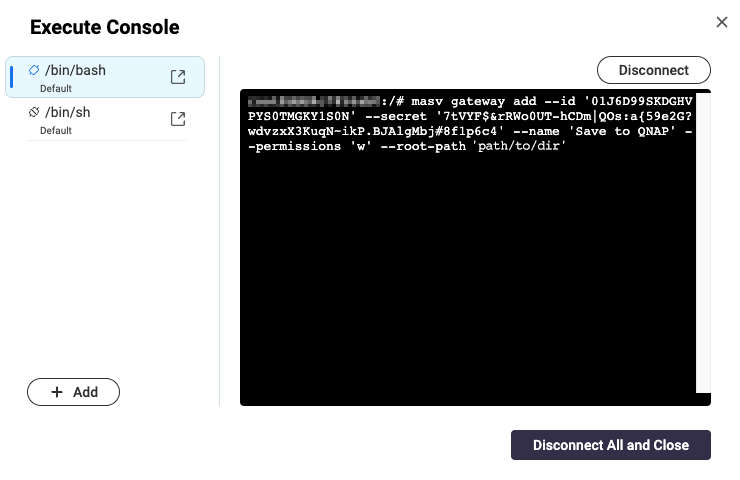
9. Fügen Sie den Code, den Sie aus der MASV Web App kopiert haben, in das Terminalfenster ein.
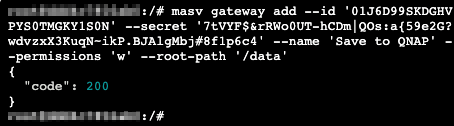
10. Bearbeiten Sie im Terminalfenster die Datei -Wurzelpfad Platzhaltertext (path/to/dir'), um das Verzeichnis auf Daten zu setzen: -Wurzelpfad '/data'und drücken Sie Eingabe. Bei einer erfolgreichen Verbindung wird angezeigt "Code": 200.
11. In der MASV Web-Anwendungin der Integration registrieren Fenster, wählen Sie Erledigt.
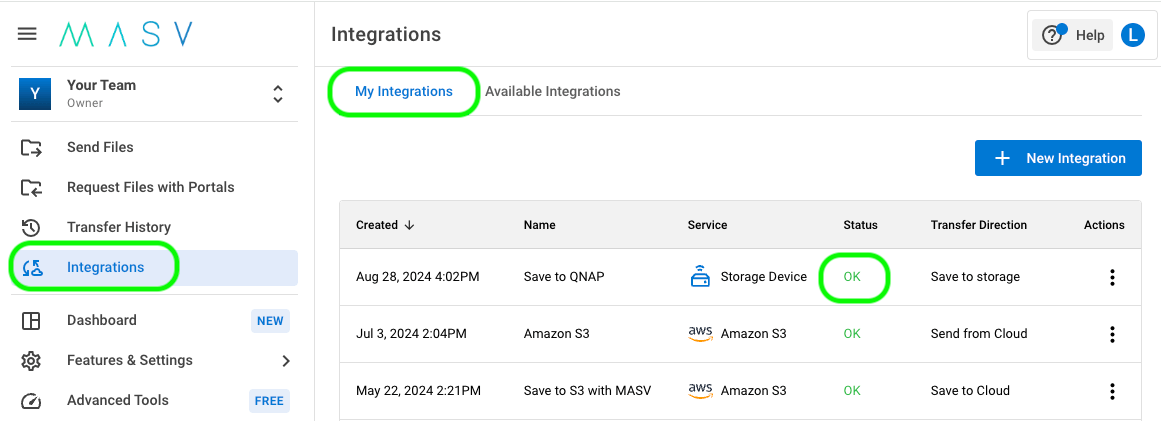
12. Am Integrationen Seite wählen Sie die Meine Integrationen und aktualisieren Sie die Browserseite, und bestätigen Sie, dass die Status Spalte für den QNAP NAS zeigt OK.
Speichern von Dateien auf Ihrem QNAP NAS mit MASV-Portalen
MASV Portals sind Web-Uploader, die es einfach machen, Dateien von Mitwirkenden zu sammeln und sie an den Speicher Ihrer Wahl zu liefern. Werfen wir einen Blick darauf, wie dieser Prozess mit unserer neuen QNAP-Speicherintegration funktioniert.
Sie benötigen zunächst eine MASV-Portal. Wenn Sie noch keine eingerichtet haben, können Sie eine in der MASV Web-Anwendung.
Eine vollständige Anleitung finden Sie in der Hilfe: So erstellen, bearbeiten oder löschen Sie ein Portal. Sie können mit ein paar Klicks ein Sofortportal oder ein benutzerdefiniertes Portal erstellen.
1. In der MASV Web-Anwendungauswählen Dateien mit Portalen anfordern in der linken Seitenleiste.
2. Auf der Dateien mit Portalen anfordern wählen Sie ein Portal aus, und im Fenster Aktionen klicken Sie auf das Menüsymbol [drei vertikale Punkte], und wählen Sie bearbeiten.
3. Auf der Portal bearbeiten Seite, wählen Sie die Integrationen und in der Registerkarte Status aktivieren Sie die Umschaltfunktion für Ihre QNAP-Integration.
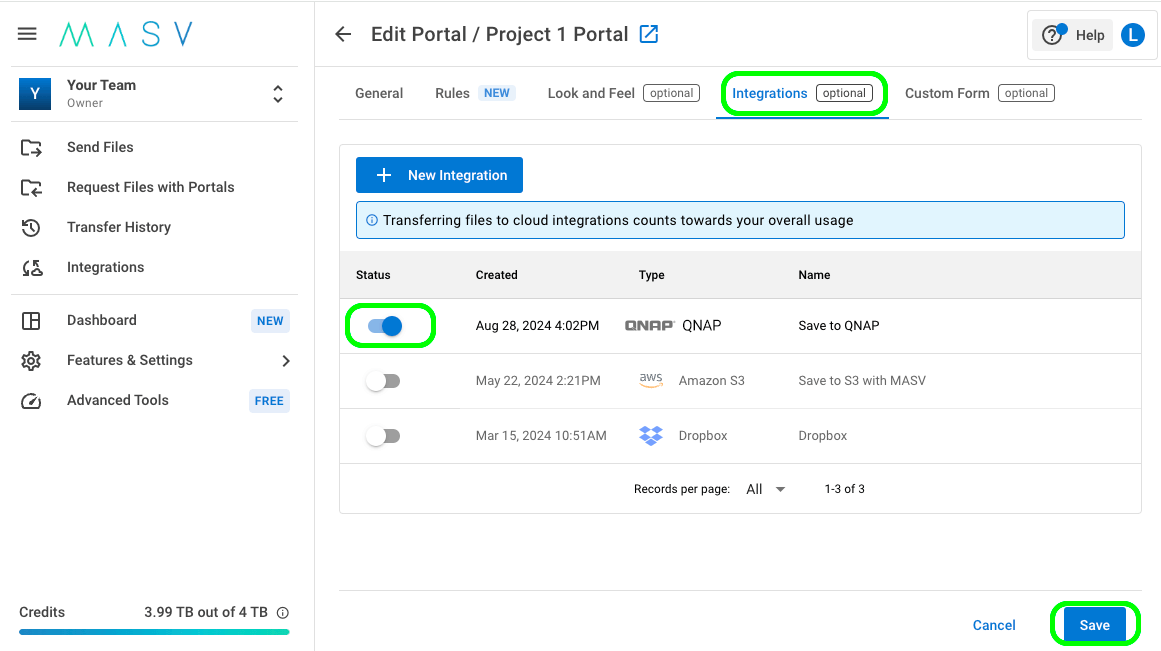
4. Wählen Sie die Speichern Sie in der unteren rechten Ecke der Seite, um die Änderungen zu übernehmen.
5. Rückkehr zum Dateien mit Portalen anfordern Seite. Jetzt können Sie eine Dateianfrage senden.
6. Wählen Sie die Aktionen Menüsymbol für Ihr Portal und wählen Sie Upload-Anfrage senden aus dem Menü.
7. Füllen Sie die Upload-Anfrage über E-Mail-Felder sendenund fügen Sie die E-Mail-Empfänger und die Nachricht hinzu, die Sie versenden möchten.
8. Wählen Sie die Anfrage senden um das Fenster zu schließen.
Wie geht es weiter?
1. Die in Ihrer Upload-Anforderung aufgeführten E-Mail-Empfänger erhalten eine E-Mail mit einem Link zu Ihrem Portal.
2. Mit seinem Webbrowser kann der E-Mail-Empfänger die Dateien per Drag & Drop auf die Portalseite ziehen und die Dateien als Paket versenden.
4. Als Portalbesitzer erhalten Sie zusätzlich zu einer Paketbenachrichtigung eine E-Mail-Benachrichtigung, wenn die Dateien an Ihren Synology-Speicher geliefert wurden.
💡 Tipp: Als Alternative zur Überwachung empfangener Dateien per E-Mail können Sie alle gesendeten oder empfangenen Pakete in der MASV Web-Anwendung. Wählen Sie Geschichte übertragen in der Seitenleiste, und auf der Geschichte übertragen Seite, wählen Sie die Empfangen um eine Liste aller empfangenen Pakete anzuzeigen.
Sie können von links nach rechts scrollen, um alle Informationen zu sehen, und im Aktionen Spalte, markieren Sie das Symbol und wählen Sie Paket Details für weitere Informationen, einschließlich eines Lieferprotokolls.
💡 Tipp: Pakete, die in Ihrem System aktiv sind Geschichte übertragen können leicht an jede Ihrer Integrationen, einschließlich QNAP, gesendet werden. Wählen Sie einfach ein Paket aus der Gesendet oder Empfangen und in der Registerkarte Aktionen Spalte, markieren Sie das Symbol und wählen Sie Paket in die Cloud senden. Wählen Sie die gewünschte Integration aus der Liste aus, und wählen Sie Bestätigen Sie.
Die Dateien werden an Ihrem Standardspeicherort gespeichert (/Daten/MASV) oder in das in der Integration konfigurierte Zielverzeichnis.
Wollen Sie das überprüfen? Öffnen Sie auf Ihrem QNAP-Gerät Datei-Stationund navigieren Sie zu Ihrem zugeordneten Ordner. Wenn Sie kein optionales Zielverzeichnis festgelegt haben, werden Ihre Dateien im folgenden Standardspeicherort gespeichert: Portal-Downloads > [Portalname] > [Paketname].

Herzlichen Glückwunsch! Sie haben den MASV Agent installiert, eine Integration im MASV Web-AnwendungSie können Dateien über ein MASV-Portal auf Ihren QNAP-Speicher übertragen und bereitstellen. Sie können so viele Integrationen und MASV-Portale erstellen, wie Sie benötigen, um Ihre Dateiübertragungen, Teams und Projekte zu organisieren.
Nächste Schritte
Es gibt so viele Möglichkeiten, wie unsere Kunden MASV in ihre Arbeitsabläufe einbauen können, von der Verwaltung von Up- und Downloads in einem zentralen Hub bis hin zur Nutzung der erweiterten Funktionen der MASV Desktop-Anwendungzur Erstellung benutzerdefinierter Workflows durch Nutzung der MASV-API.
Weitere Informationen über die MASV-API finden Sie in unserer MASV-Dokumentation für Entwickler.
Testen Sie die MASV-Integration mit Synology NAS
Verwenden Sie MASV und Synology-Speicher, um die Aufnahme von Inhalten in die Speicher-Workflows zu beschleunigen.